2. CLIでエージェントを作成
antというClaude Platform CLIを使ってエージェントを作成します。1. コンソールでエージェントを作成で画面から作った構成(環境 → エージェント → セッション)と同じものを、すべてantコマンドで作成します。
1. antの環境をセットアップ
Section titled “1. antの環境をセットアップ”-
antをインストールします。
-
antのリリースページより、ant_{バージョン番号}_windows_amd64.zipをダウンロードします。 -
任意の場所に展開します。
-
展開したフォルダーで
powershell.exeを起動します。 -
コマンド出力の日本語が文字化けしないよう、文字コードをUTF-8に設定します。
Terminal window $OutputEncoding = [Console]::OutputEncoding = New-Object System.Text.UTF8Encoding $false
- ターミナルを開き、以下のコマンドを実行します。
Terminal window brew install anthropics/tap/ant
-
-
ant auth loginを実行します。- 以下のコマンドを実行します。
Terminal window ./ant auth login
- 以下のコマンドを実行します。
Terminal window ant auth login
- 以下のコマンドを実行します。
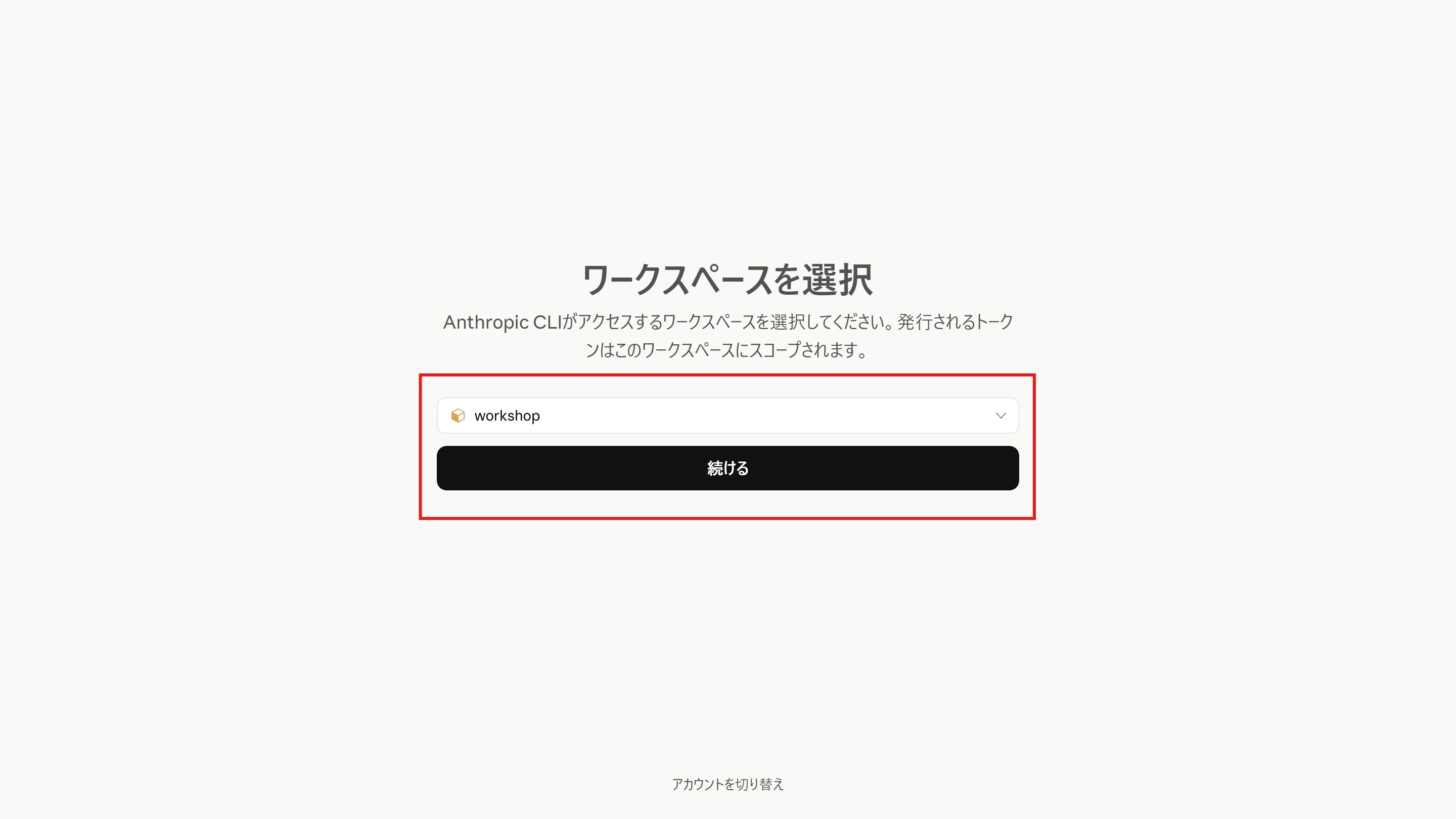
-
ブラウザでログインします。
2. 環境を作成
Section titled “2. 環境を作成”コンソール版と名前が重複しないよう、CLI版の名前には「-cli」を付けています。
-
MCPサーバーへのネットワークアクセスを許可した環境を作成し、IDを変数に保存します(コマンドは1行です)。
Terminal window $ENVIRONMENT_ID = ./ant beta:environments create --name "Quiz-environment-cli" --config '{type: cloud, networking: {type: limited, allow_mcp_servers: true}}' --transform id --raw-outputTerminal window ENVIRONMENT_ID=$(ant beta:environments create --name "Quiz-environment-cli" --config '{type: cloud, networking: {type: limited, allow_mcp_servers: true}}' --transform id --raw-output)変数の中身を表示して、
env_で始まるIDが保存されていることを確認します。Terminal window $ENVIRONMENT_IDTerminal window echo "$ENVIRONMENT_ID"
3. エージェントを作成
Section titled “3. エージェントを作成”-
コマンドを実行しているフォルダーに
agent.yamlという名前のファイルを作成し、以下の内容を保存します。agent.yaml name: AZ-900 Quiz Agent CLImodel:id: claude-haiku-4-5speed: standarddescription: Microsoft Learn MCPサーバーの最新情報を使ってAZ-900(Azure Fundamentals)の練習問題を出題する学習アシスタント。system: |-あなたはMicrosoft Learn MCPサーバーを使ってAZ-900(Azure Fundamentals)の練習問題を作成する学習アシスタントです。Microsoft Learnの最新の公式ドキュメントを参照し、選択式の問題を1問ずつ出題してください。ルール:- 問題文と選択肢を提示したら、ユーザーが回答するまで正解を明かさない。- ユーザーの回答後、正誤を伝え、各選択肢について正誤のポイントを1行ずつで説明する。- 学習の参考になるMicrosoft Learnドキュメントの実在するURLを3つ提示する。- 会話内でユーザーの過去の回答(正解・不正解、出題分野)を記憶し、間違えた分野・苦手なトピックを優先的に次の問題として出題する。- 一度に1問だけ出題し、テンポよく進める。mcp_servers:- name: microsoft-learntype: urlurl: https://learn.microsoft.com/api/mcptools:- type: mcp_toolsetmcp_server_name: microsoft-learndefault_config:enabled: truepermission_policy:type: always_allowskills: []metadata: {} -
agent.yamlを読み込ませてエージェントを作成し、IDを変数に保存します。Terminal window $AGENT_ID = Get-Content agent.yaml -Raw -Encoding UTF8 | ./ant beta:agents create --transform id --raw-outputTerminal window AGENT_ID=$(ant beta:agents create --transform id --raw-output < agent.yaml)変数の中身を表示して、
agent_で始まるIDが保存されていることを確認します。Terminal window $AGENT_IDTerminal window echo "$AGENT_ID"
4. セッションを作成
Section titled “4. セッションを作成”-
ここまでで保存した2つのIDが揃っていることを確認します。
Terminal window $AGENT_ID; $ENVIRONMENT_IDTerminal window echo "$AGENT_ID"; echo "$ENVIRONMENT_ID" -
エージェントと環境のIDを指定してセッションを作成し、IDを変数に保存します(コマンドは1行です)。認証情報ボールトは不要なので、
--vault-idは指定しません。Terminal window $SESSION_ID = ./ant beta:sessions create --agent $AGENT_ID --environment-id $ENVIRONMENT_ID --transform id --raw-outputTerminal window SESSION_ID=$(ant beta:sessions create --agent "$AGENT_ID" --environment-id "$ENVIRONMENT_ID" --transform id --raw-output)変数の中身を表示して、
sesn_で始まるIDが保存されていることを確認します。Terminal window $SESSION_IDTerminal window echo "$SESSION_ID"
5. エージェントを呼び出す
Section titled “5. エージェントを呼び出す”-
ターミナルを2つ使い、片方でイベントをリアルタイムに受信しながら、もう片方からメッセージを送信します。まず、これまで使ってきたウィンドウ(ターミナル1)でイベントのストリーム受信を開始します。
Terminal window ./ant beta:sessions:events stream --session-id $SESSION_ID --format jsonlTerminal window ant beta:sessions:events stream --session-id "$SESSION_ID" --format jsonlコマンドは実行したまま、イベントが届くのを待ち受けます。
--format jsonlを付けているので、イベントは1行ずつJSON形式で表示されます。 -
新しいウィンドウ(ターミナル2)を開き、送信の準備をします。変数はウィンドウごとに独立しているため、ターミナル2にも
$SESSION_IDを設定します。ここにセッションIDの部分は、4. セッションを作成で表示したsesn_から始まるIDに置き換えてください(ターミナル1の画面をさかのぼると確認できます)。antを展開したフォルダーで新しくPowerShellを起動し、以下を実行します。Terminal window $OutputEncoding = [Console]::OutputEncoding = New-Object System.Text.UTF8Encoding $false$SESSION_ID = "ここにセッションID"新しくターミナルを開き、以下を実行します。
Terminal window SESSION_ID="ここにセッションID" -
ターミナル2からメッセージを送信します(コマンドは1行です)。
Terminal window ./ant beta:sessions:events send --session-id $SESSION_ID --event '{type: user.message, content: [{type: text, text: "AZ-900の練習問題を1問出題してください"}]}'Terminal window ant beta:sessions:events send --session-id "$SESSION_ID" --event '{type: user.message, content: [{type: text, text: "AZ-900の練習問題を1問出題してください"}]}'送信すると、ターミナル1に
user.messageをはじめとするイベントが流れ始めます。MCPツールの呼び出し(agent.mcp_tool_use)に続いて、agent.messageイベントのtextとして問題が届きます。session.status_idleが表示されたら完了です。 -
同じセッションに回答を送ると、正誤判定が返ってきます。セッションはステートフルなので、直前に出題された問題を覚えています。
Cの部分は自分の回答に置き換えてください。Terminal window ./ant beta:sessions:events send --session-id $SESSION_ID --event '{type: user.message, content: [{type: text, text: "C"}]}'Terminal window ant beta:sessions:events send --session-id "$SESSION_ID" --event '{type: user.message, content: [{type: text, text: "C"}]}'回答を確認できたら、ターミナル1で
Ctrl+Cを押してストリームを終了してください。表示を見逃した場合は、イベント履歴から確認できます。イベントが1行ずつ表示され、
agent.messageの行のtextが回答です。Terminal window ./ant --format jsonl --transform '{type,text:content.0.text}' beta:sessions:events list --session-id $SESSION_IDTerminal window ant --format jsonl --transform '{type,text:content.0.text}' beta:sessions:events list --session-id "$SESSION_ID" -
コンソールの「セッション」メニューから同じセッションを開くと、画面上でもやり取りを確認できます。
- コンソールで作ったものと同じ構成(環境 → エージェント → セッション)を、
antコマンドだけで再現しました。 - ベータ版APIは
beta:プレフィックスのコマンドで呼び出します。--transform id --raw-outputでレスポンスからIDだけを取り出し、変数で次のコマンドに受け渡しました。 - 設定は1行のフラグ(
--configや--event)でも、YAMLファイル(agent.yaml)でも渡せます。 - セッションとのやり取りは、
events sendで送信し、events stream(または履歴の取得)で確認します。同じセッションに送り続けると、出題 → 回答 → 正誤判定の会話がつながります。
おつかれさまでした!ここまでの感想を、ぜひXにポストしてください。
感想をXにポストする