4. 補足:APIキーの発行と使い方
このページ以前のCLI・SDKの手順では、ant auth loginのログイン情報を使って認証していました。APIキーは発行していません。このページでは、認証の仕組みと、APIキーが必要になった場合の発行・設定方法を説明します。
CLIでログインしていればAPIキーは不要
Section titled “CLIでログインしていればAPIキーは不要”antとanthropicパッケージ(SDK)は、認証情報を次の優先順位で探します。
- 環境変数
ANTHROPIC_API_KEY - 環境変数
ANTHROPIC_AUTH_TOKEN ant auth loginが保存したログイン情報(Windowsは%APPDATA%\Anthropic、macOSは~/.config/anthropic/)
そのため、ant auth login済みのマシンでは、CLIも、引数なしのAnthropic()で作ったSDKクライアントも、追加の設定なしでそのまま動きます。トークンの有効期限の更新も自動で行われます。
どの認証情報が使われているか分からなくなったら、次のコマンドで確認できます。
./ant auth statusant auth statusAPIキーが必要になるケース
Section titled “APIキーが必要になるケース”次のような場面では、ログイン情報の代わりにAPIキーを使います。
- CIやサーバーなど、ブラウザでのログイン操作ができない環境で実行する
antをインストールしていないマシンでSDKだけを使う- チームで共有するアプリケーションに組み込む
APIキーを発行する
Section titled “APIキーを発行する”-
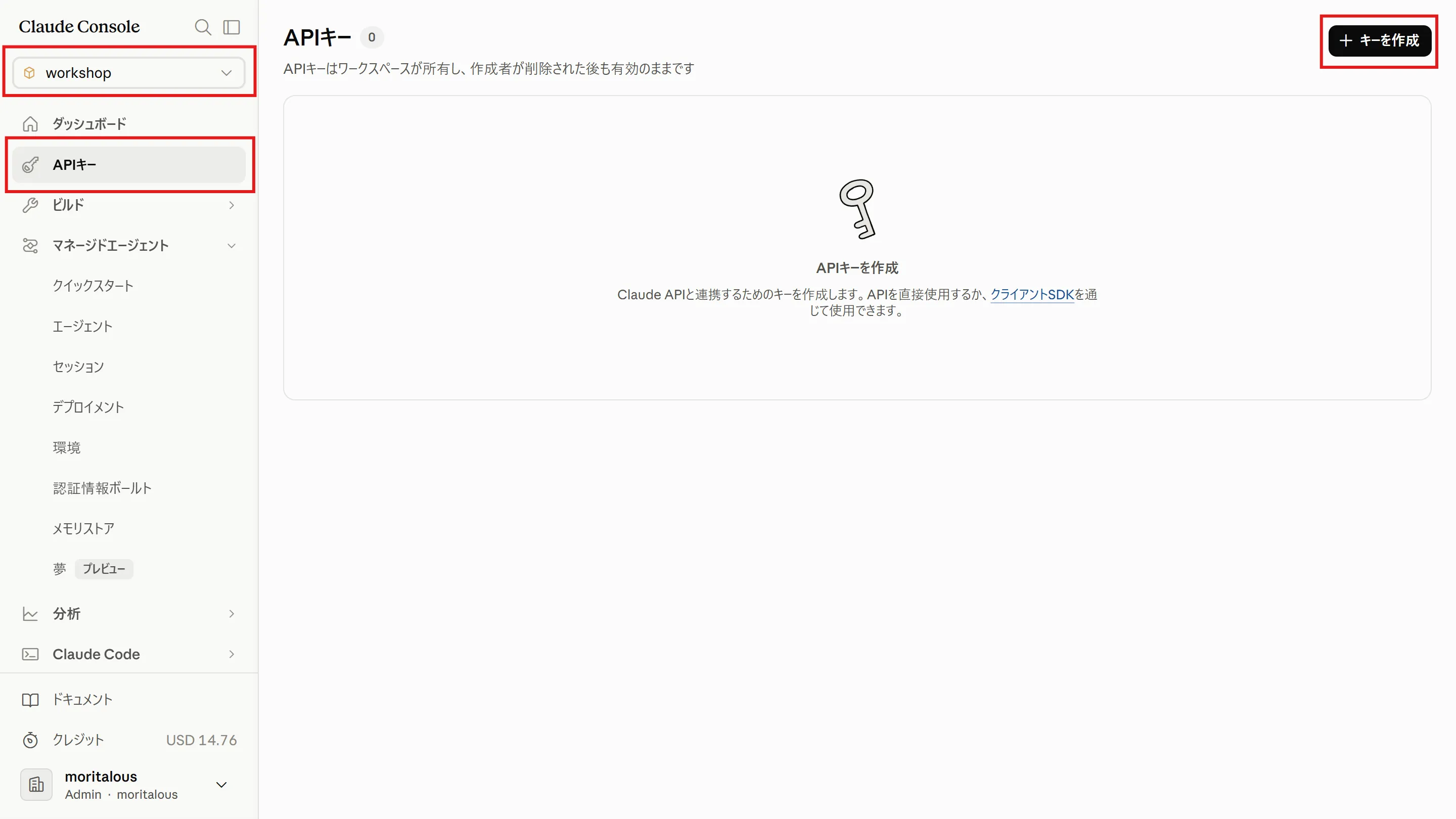
コンソールの「APIキー」メニューを選択し、「キーを作成」をクリックします。
-
名前を入力し、「追加」をクリックします。表示されたAPIキー(
sk-ant-で始まる文字列)を控えます。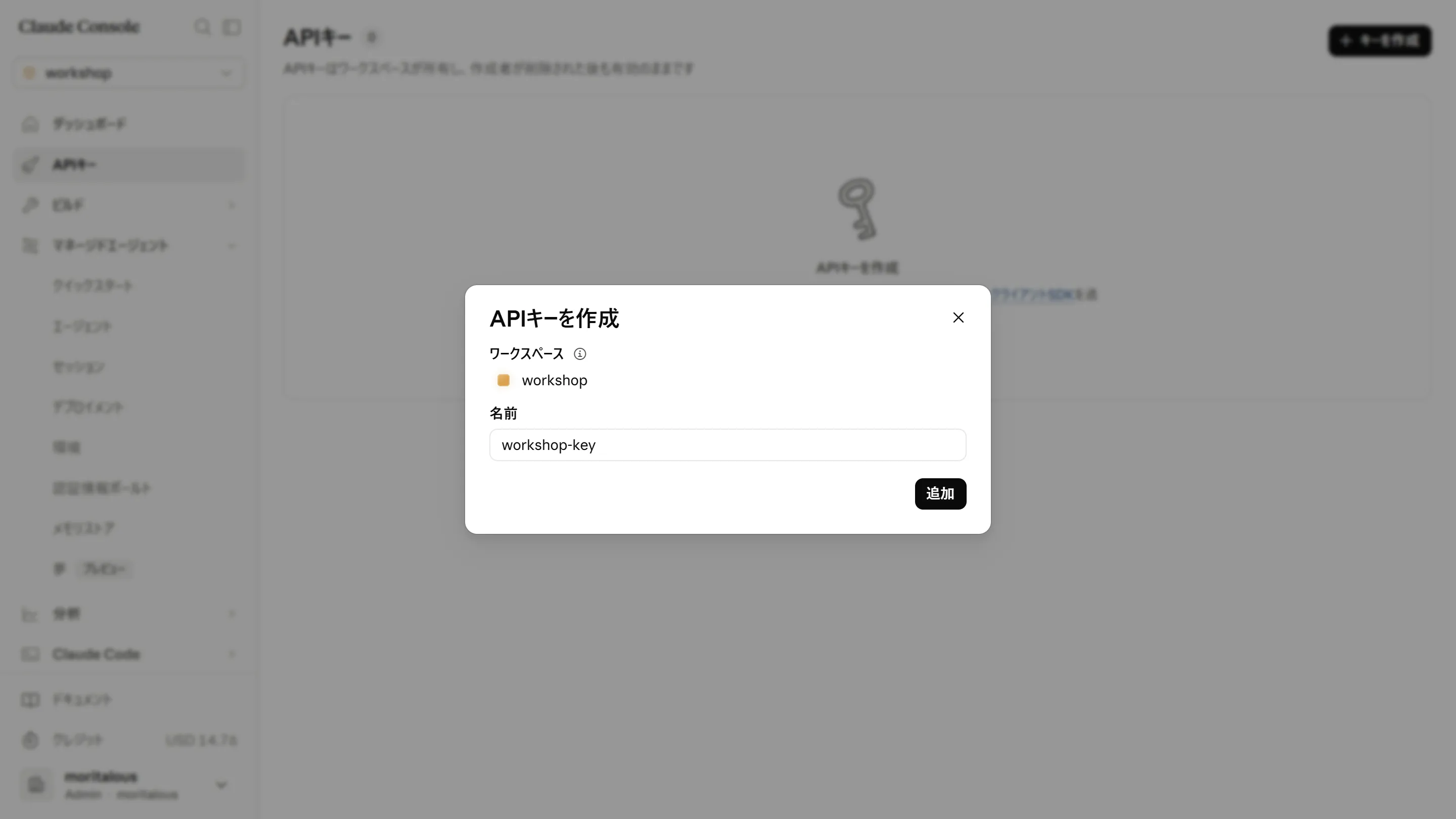
APIキーを使う
Section titled “APIキーを使う”環境変数ANTHROPIC_API_KEYに設定すると、CLIとSDKの両方が自動で使います。
$env:ANTHROPIC_API_KEY = "ここにAPIキー"export ANTHROPIC_API_KEY="ここにAPIキー"