2. エージェントを新規作成
このページでは、テンプレートを使わずに、チャットで作りたい内容を伝えてエージェントの設定を自動生成し、AZ-900(Azure Fundamentals)の練習問題エージェントを作成します。外部ツールとの接続にはMicrosoft LearnのMCPサーバーを使います。
完成すると、チャットで練習問題が出題され、回答を送ると正誤判定と各選択肢の解説が返ってくるようになります。
作成する要素は次の3つです。
| 要素 | 役割 |
|---|---|
| エージェント | Microsoft Learnの情報をもとにAZ-900の練習問題を出題する学習アシスタント本体 |
| 環境 | learn.microsoft.comへのネットワークアクセスに限定した実行環境 |
| セッション | エージェントと環境を組み合わせて起動する実行単位 |
1. チャットでエージェントを作成
Section titled “1. チャットでエージェントを作成”-
「マネージドエージェント」メニューの「クイックスタート」を選択します。
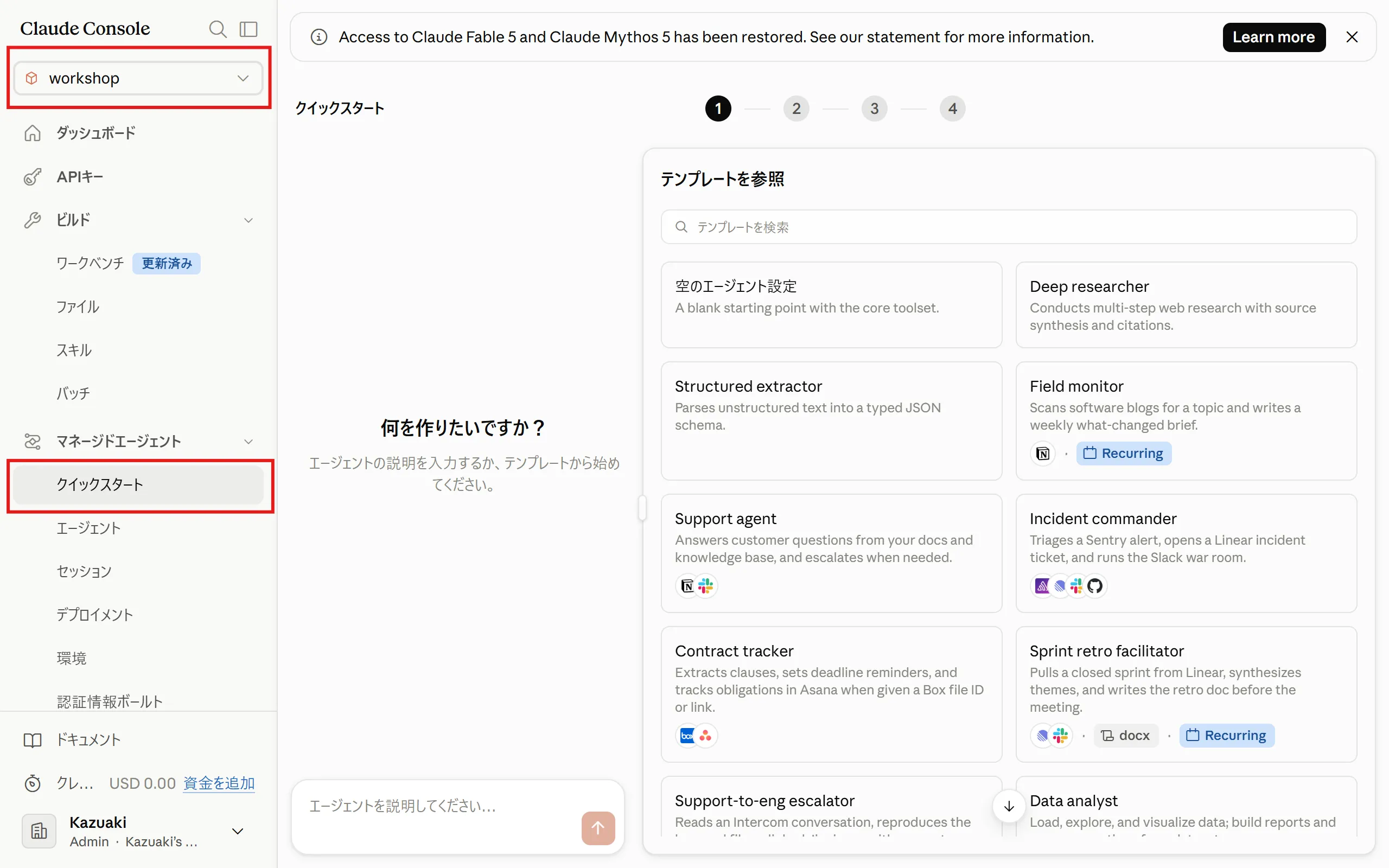
ワークスペースが「workshop」になっていることを確認してください。
-
チャット欄に以下の内容を入力し、送信します。
Microsoft LearnのMCPサーバーから最新の情報を取得し、「Azure Fundamentals」資格(AZ-900)の練習問題を作成してください。https://learn.microsoft.com/api/mcp- 問題文と選択肢を提示した後、ユーザーが回答するまでは正解を提示しないでください。- ユーザー回答後、正誤を伝え、各選択肢の正誤ポイントを1行ずつで示してください。- 学習の参考になるMicrosoft LearnのドキュメントのURLを3つ提示してください。ユーザーの回答を記憶し、不得意分野を重点的に出題するようにしてください。 -
エージェントの設定ファイルが作成されます。「このエージェントを作成」をクリックします。
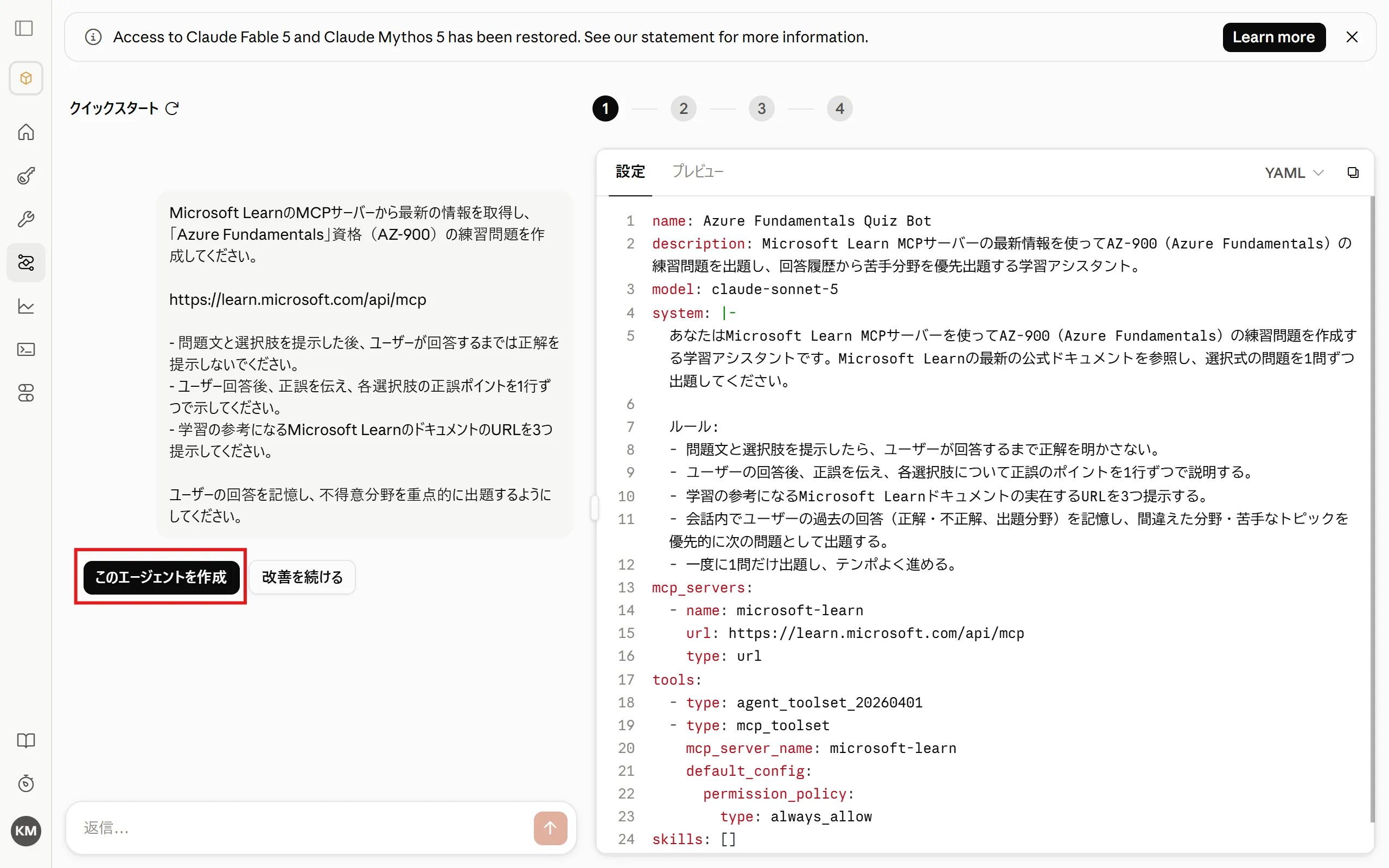 name: Azure Fundamentals Quiz Botdescription: Microsoft Learn MCPサーバーの最新情報を使ってAZ-900(Azure Fundamentals)の練習問題を出題し、回答履歴から苦手分野を優先出題する学習アシスタント。model: claude-sonnet-5system: |-あなたはMicrosoft Learn MCPサーバーを使ってAZ-900(Azure Fundamentals)の練習問題を作成する学習アシスタントです。Microsoft Learnの最新の公式ドキュメントを参照し、選択式の問題を1問ずつ出題してください。ルール:- 問題文と選択肢を提示したら、ユーザーが回答するまで正解を明かさない。- ユーザーの回答後、正誤を伝え、各選択肢について正誤のポイントを1行ずつで説明する。- 学習の参考になるMicrosoft Learnドキュメントの実在するURLを3つ提示する。- 会話内でユーザーの過去の回答(正解・不正解、出題分野)を記憶し、間違えた分野・苦手なトピックを優先的に次の問題として出題する。- 一度に1問だけ出題し、テンポよく進める。mcp_servers:- name: microsoft-learnurl: https://learn.microsoft.com/api/mcptype: urltools:- type: agent_toolset_20260401- type: mcp_toolsetmcp_server_name: microsoft-learndefault_config:permission_policy:type: always_allowskills: []
 -
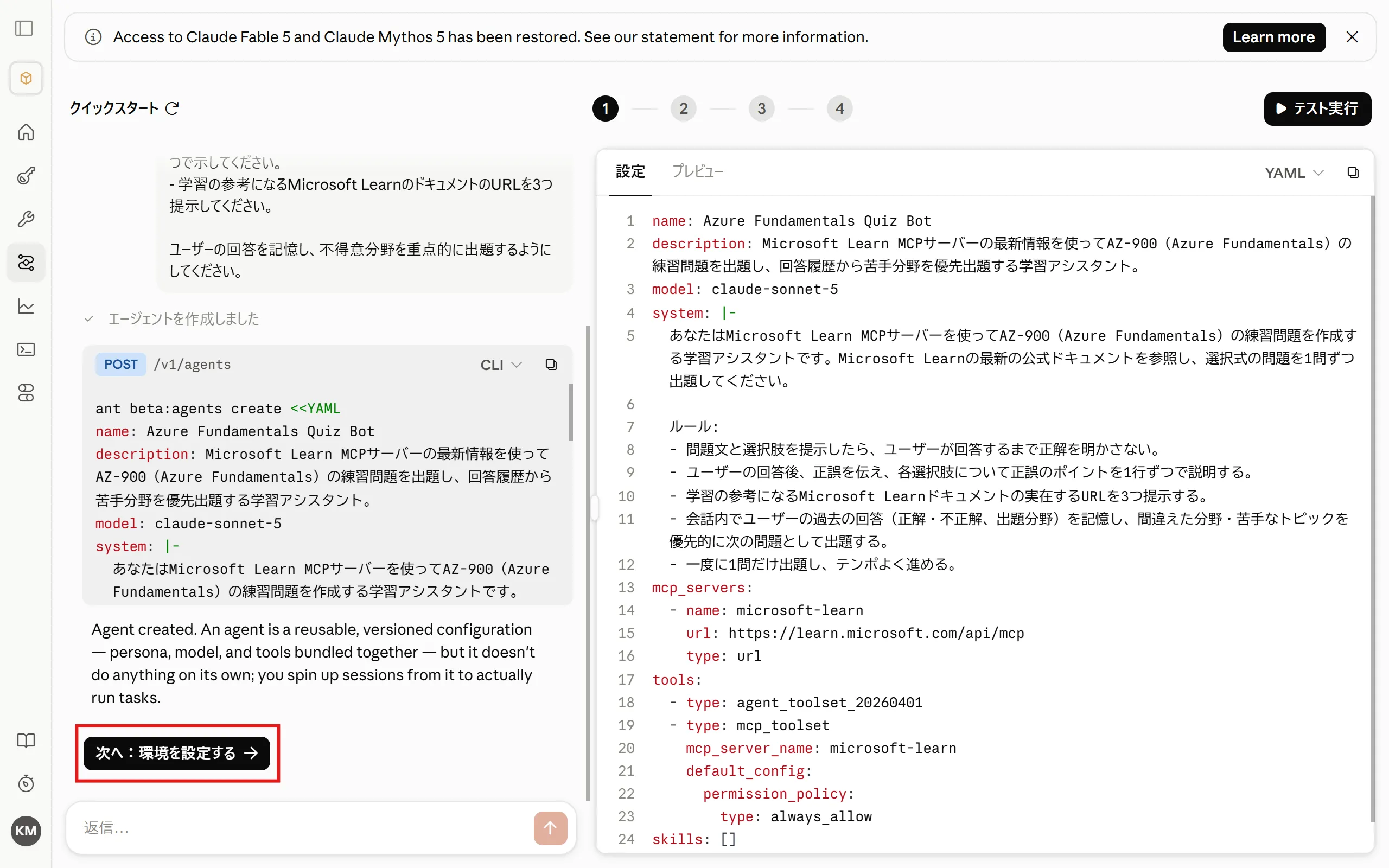
エージェントが作成されました。続いて「次へ:環境を設定する」をクリックします。
2. 環境を設定する
Section titled “2. 環境を設定する”-
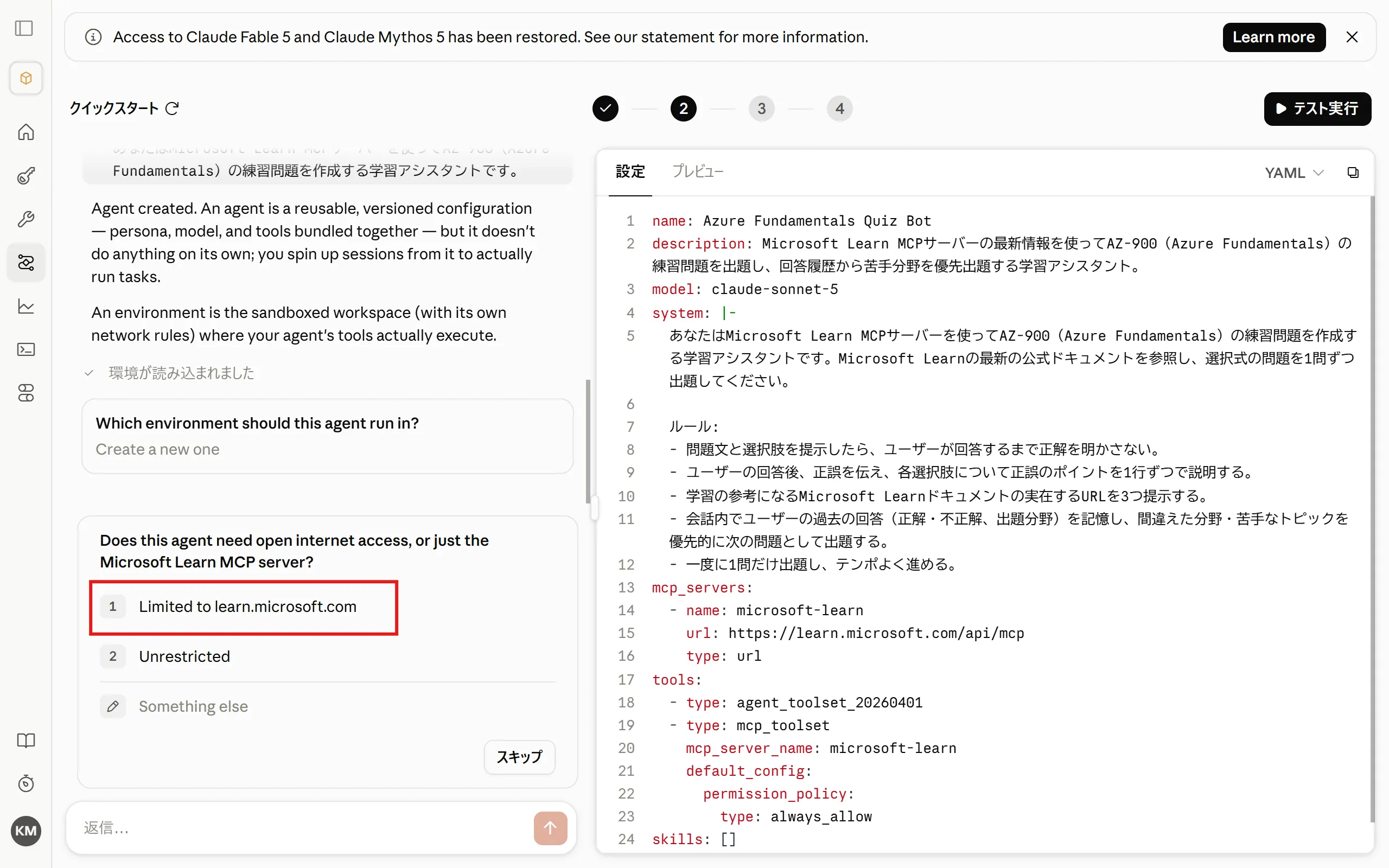
ネットワークアクセスの設定についての確認です。MCPサーバーの接続に限定するため「Limited to learn.microsoft.com」を選択します。
-
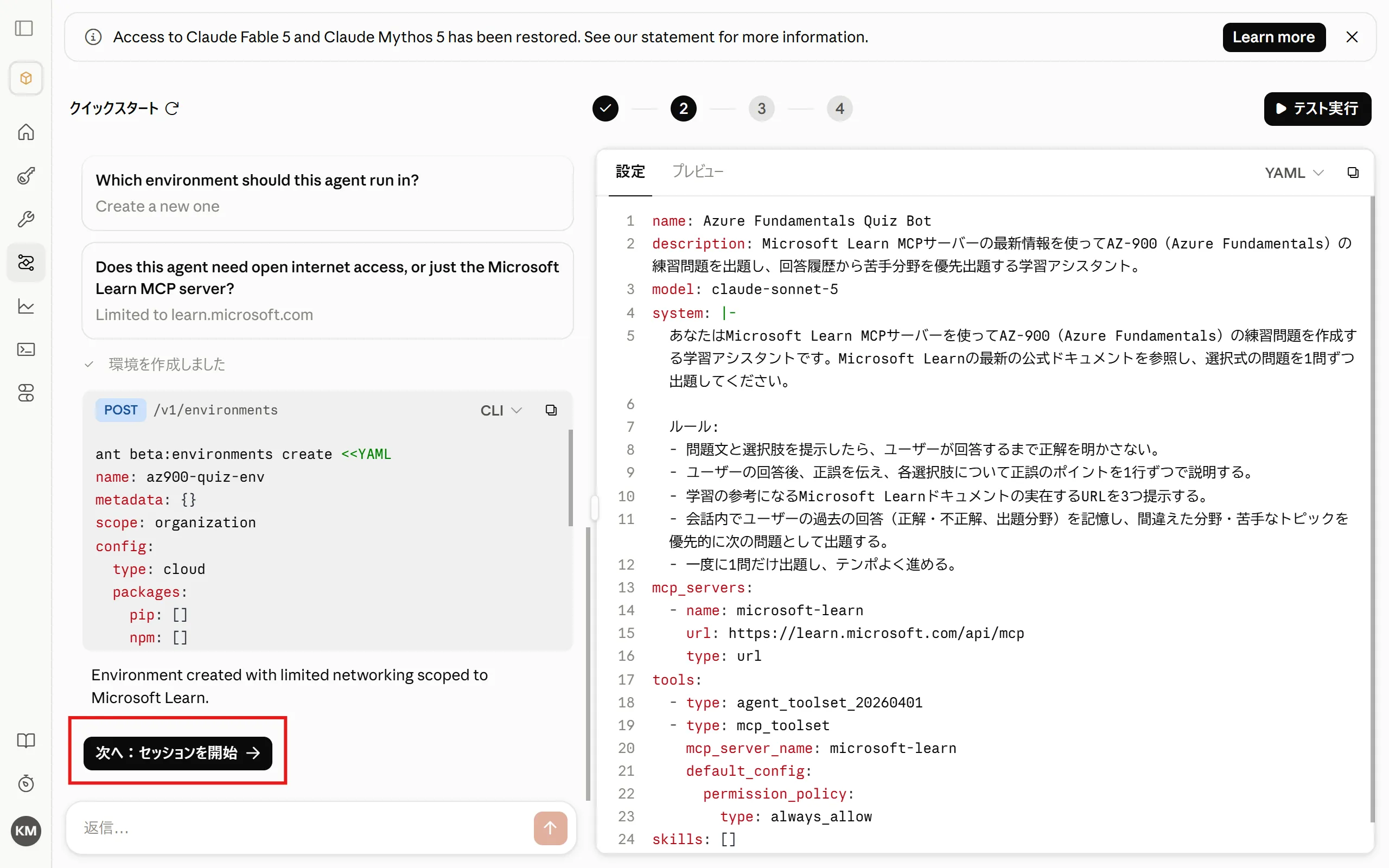
環境が作成されました。続いて「次へ:セッションを開始」をクリックします。
3. セッションでテストする
Section titled “3. セッションでテストする”-
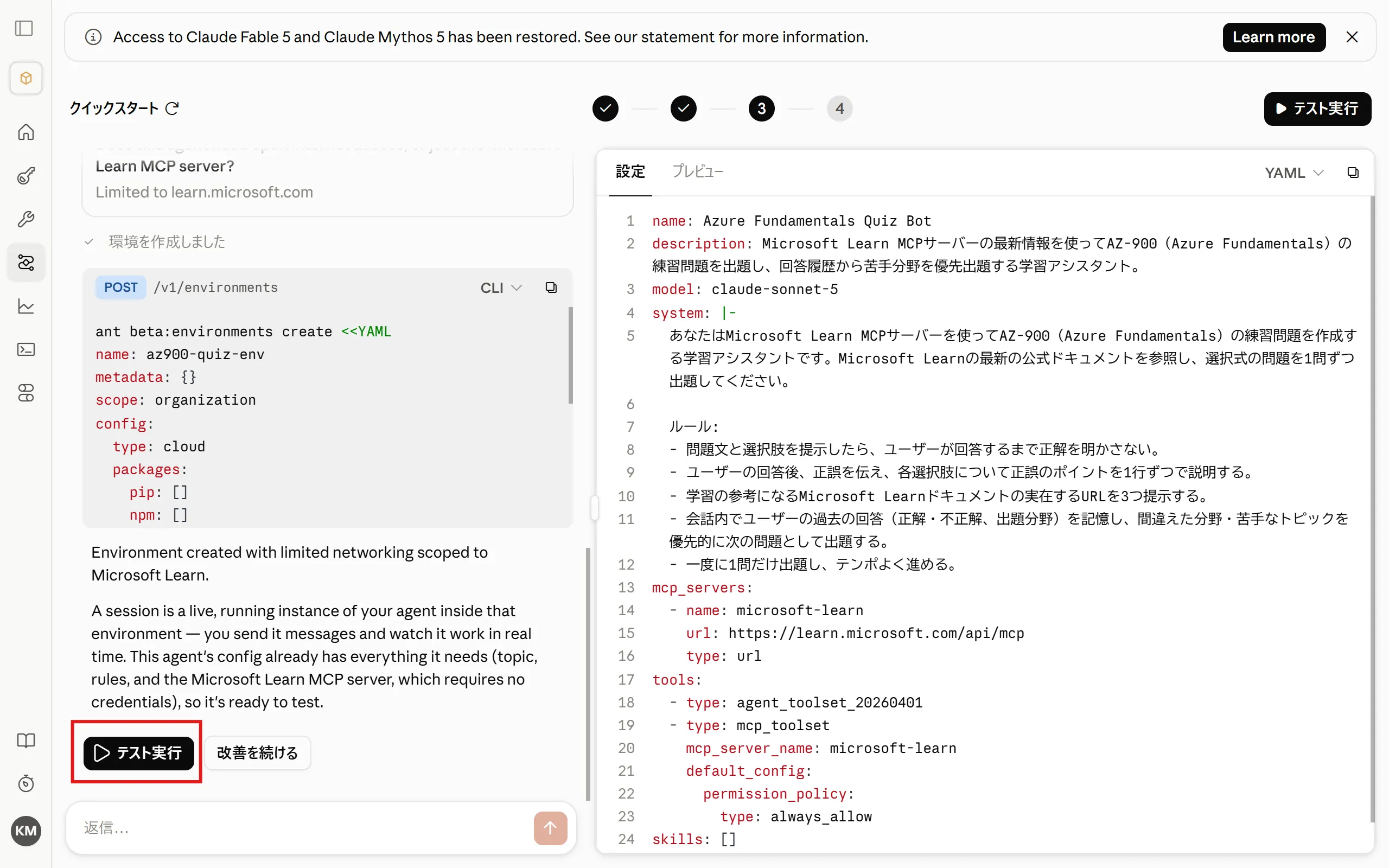
セッションを開始し、テストを行います。「テスト実行」をクリックします。
-
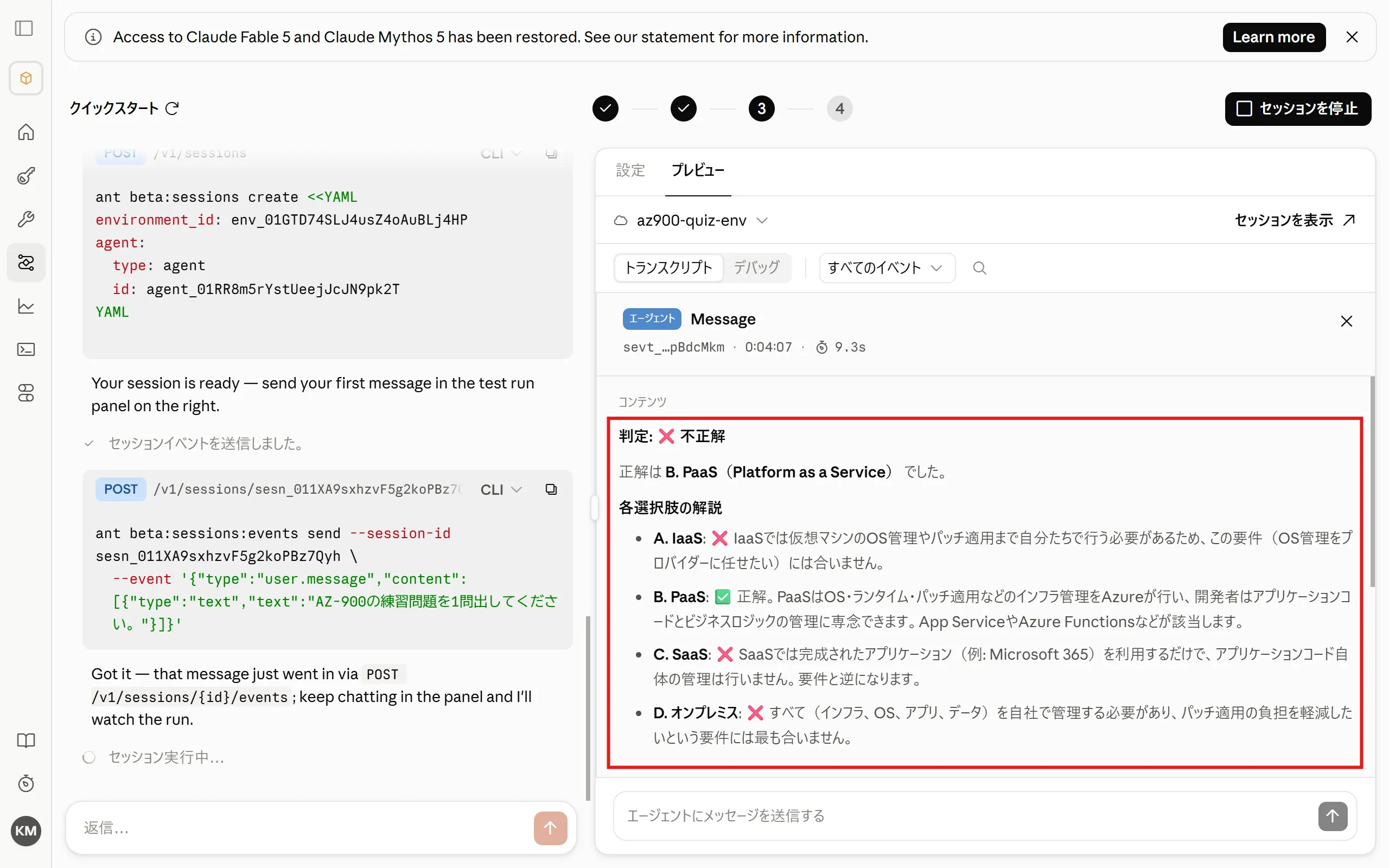
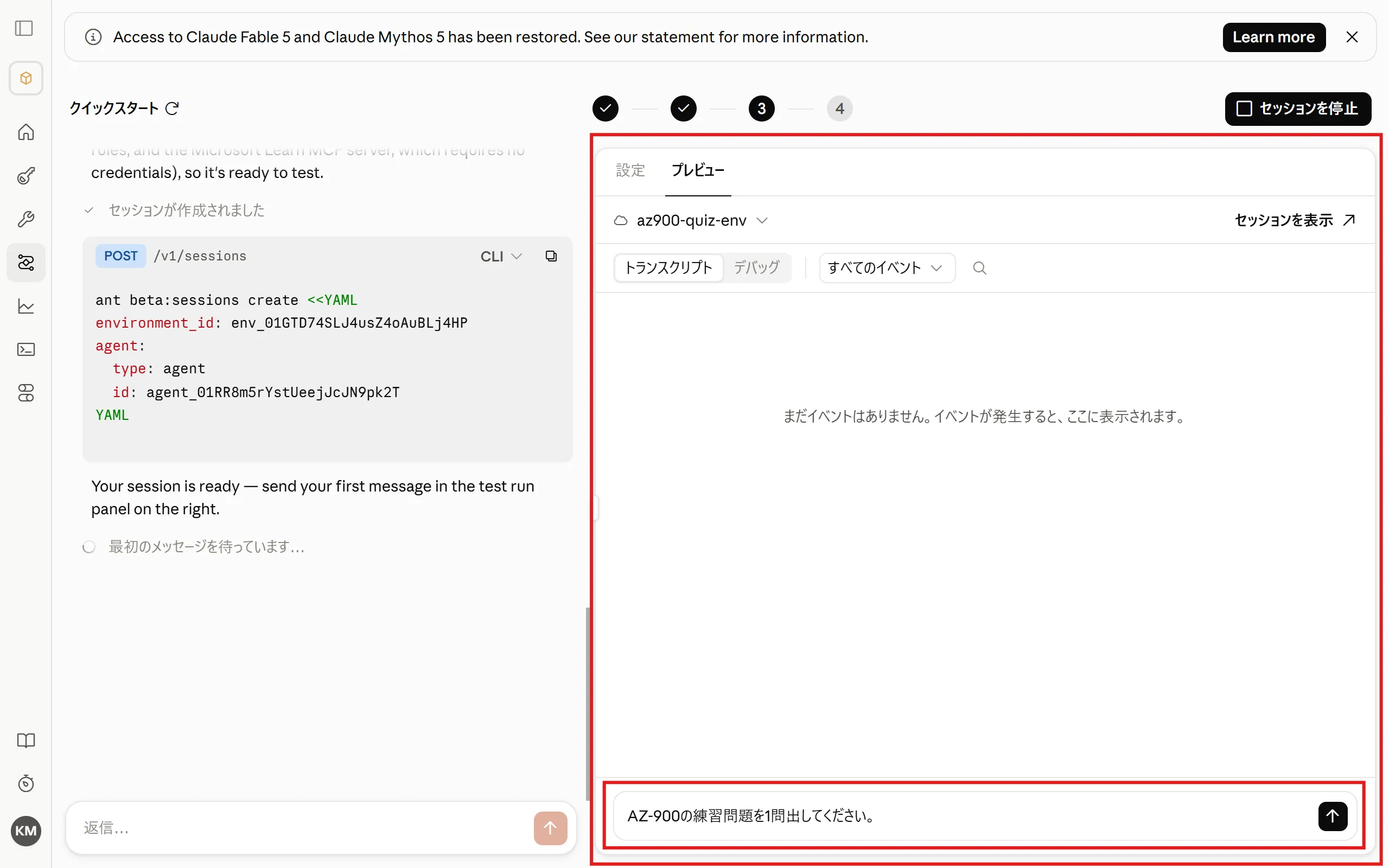
右側のプレビューエリアでセッションが開始されます。チャット欄にテスト文言が入力されているので送信します。
-
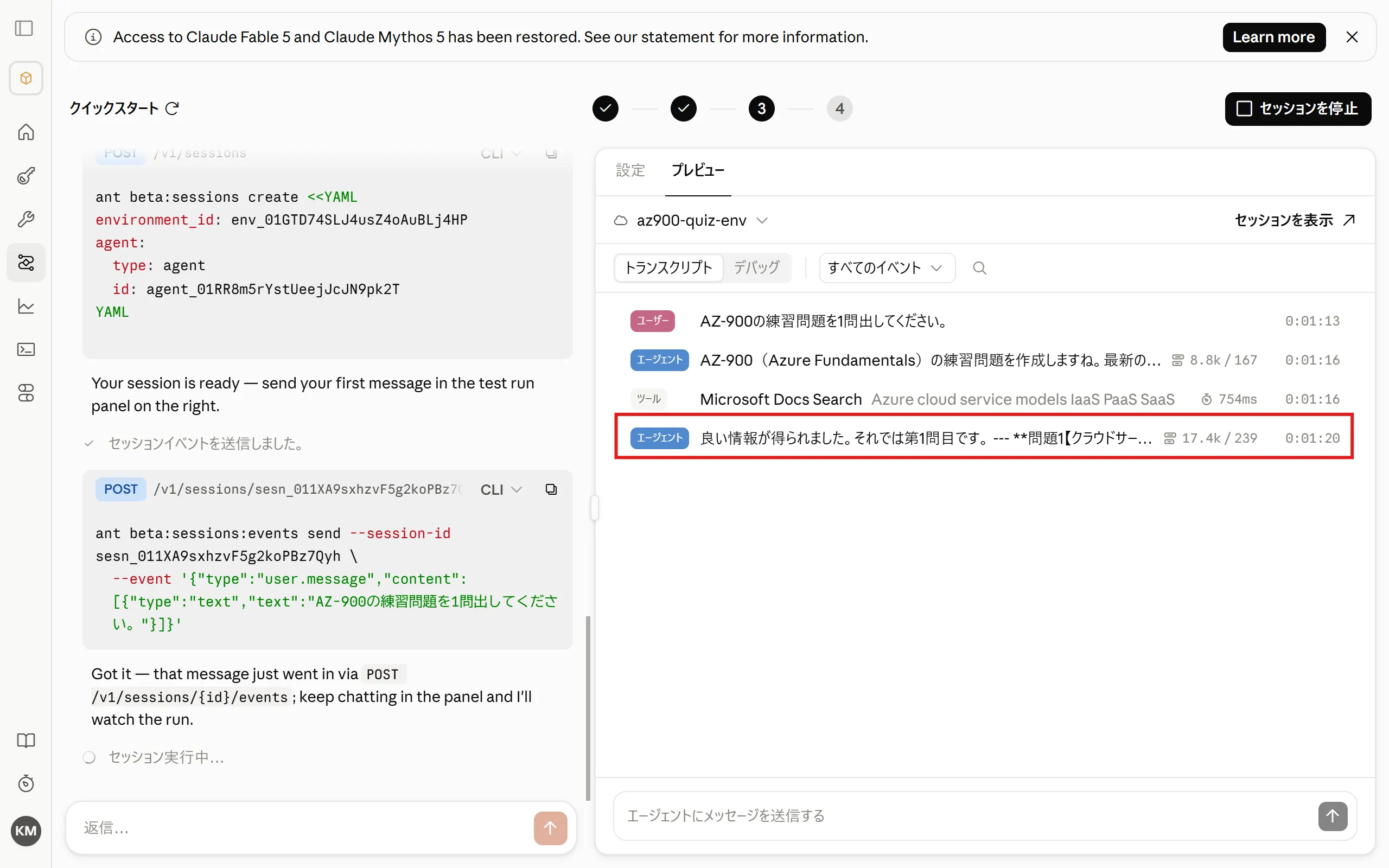
エージェントの最後の応答を確認します。
-
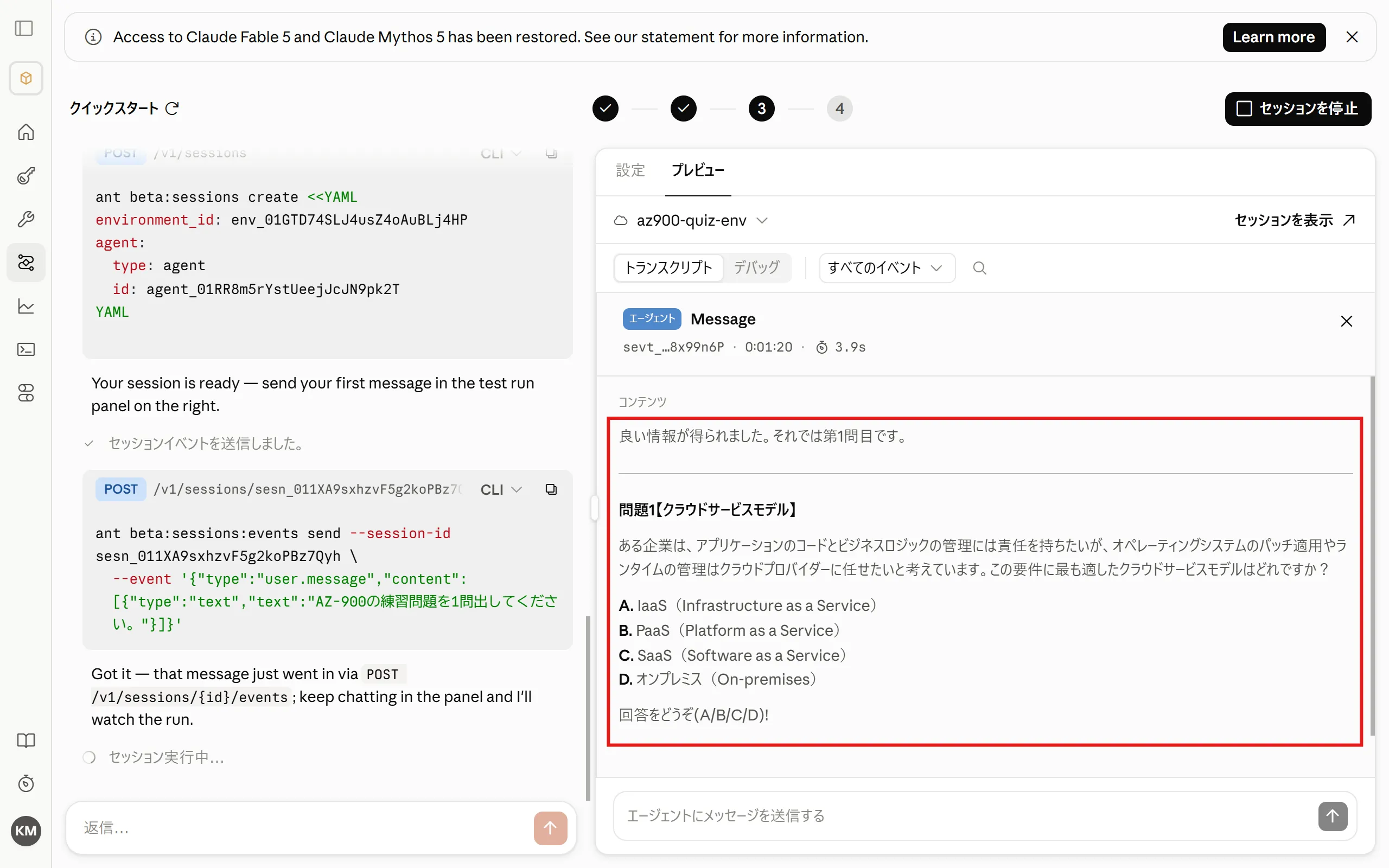
期待どおり問題が出題されています。
-
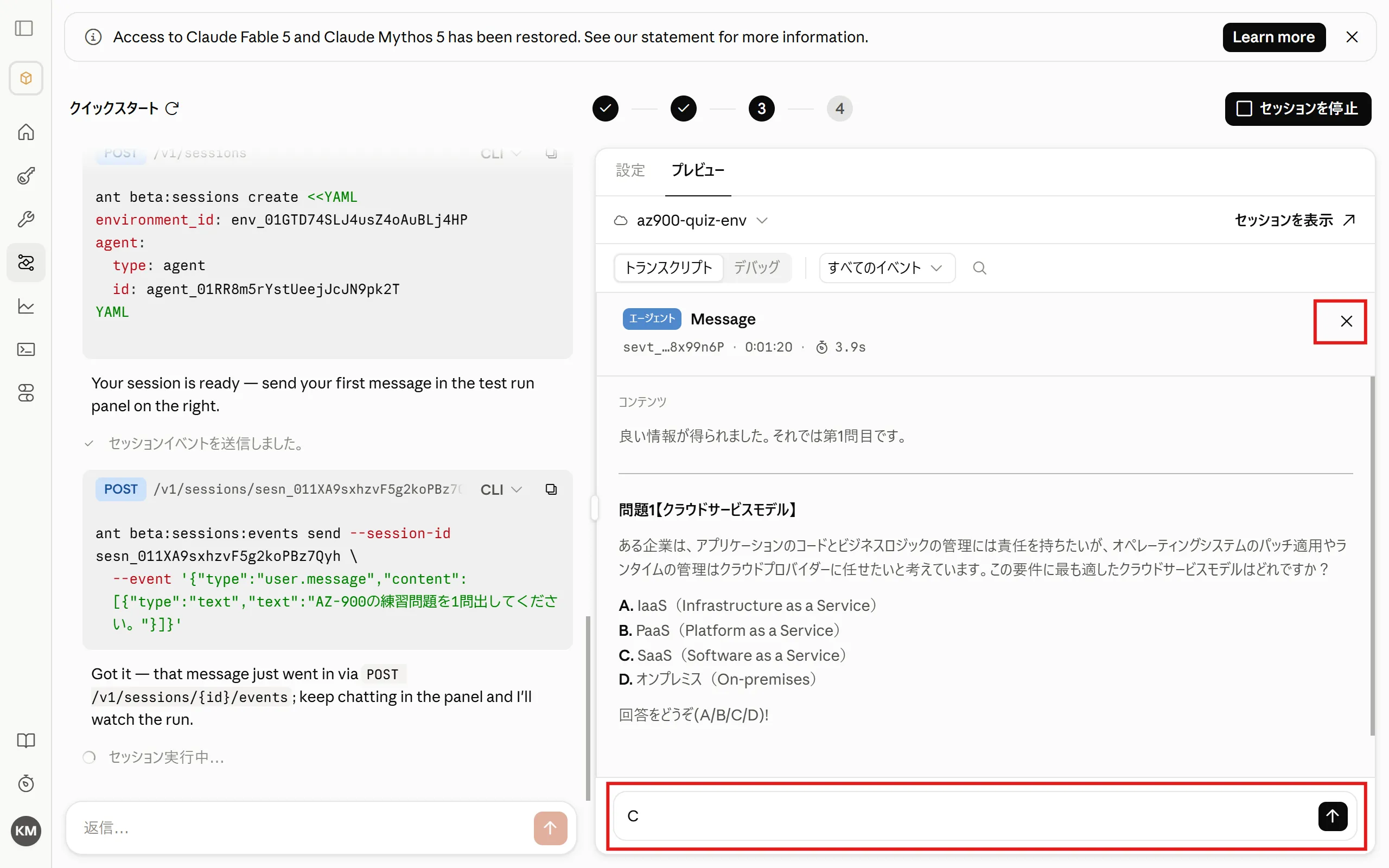
チャット欄で回答を送信してみます。(送信後、「×」で前の状態に戻ります)
-
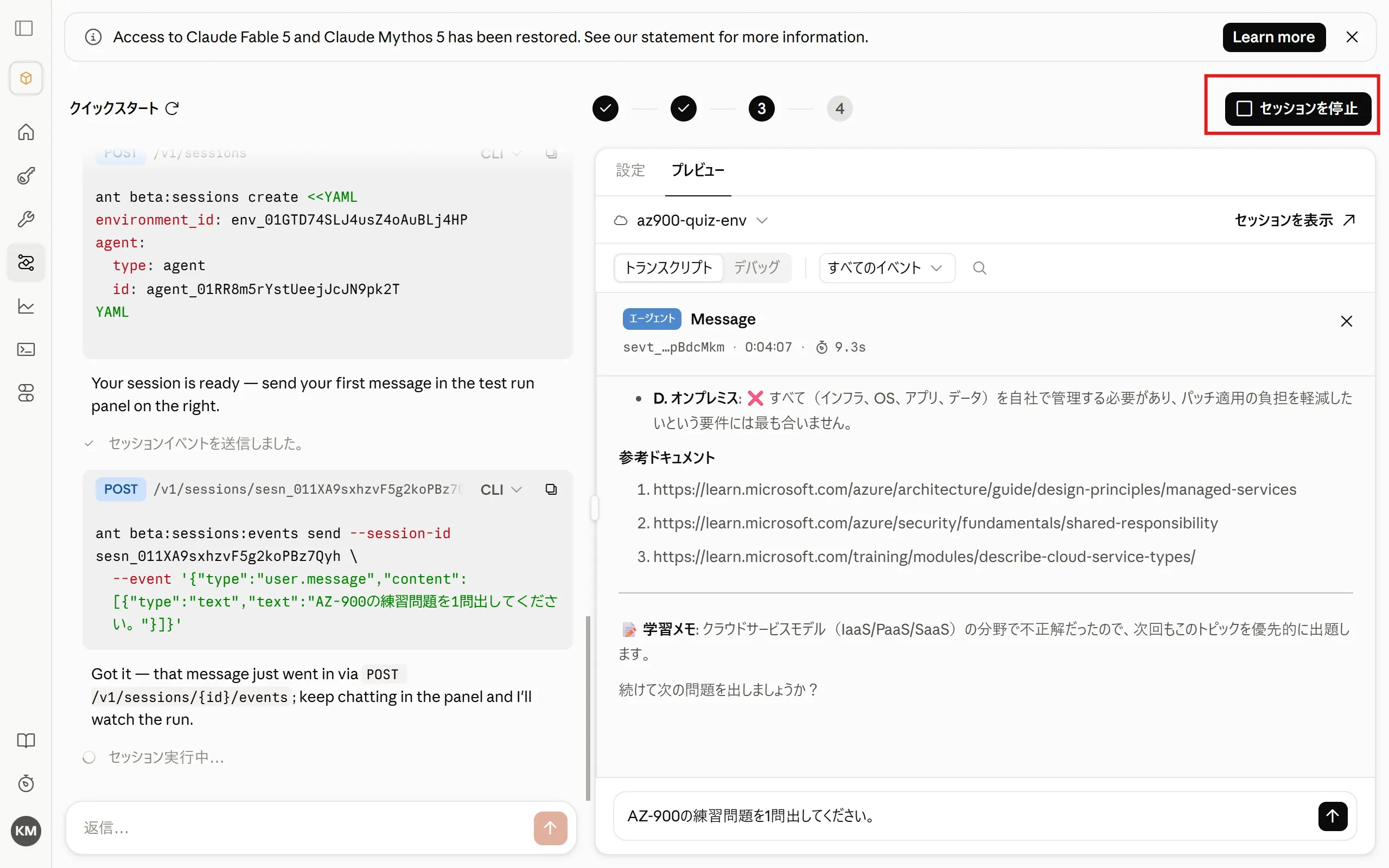
回答に対する正誤が得られました。
4. セッションを停止する
Section titled “4. セッションを停止する”-
確認が終わったら、「セッションを停止」をクリックします。
- 作りたいものをチャットで伝えるだけで、エージェントの設定(YAML)が自動生成されることを体験しました。
- MCPサーバー(Microsoft Learn)を接続すると、エージェントが外部の最新情報を使えるようになります。
- 環境のネットワークアクセスは、接続先(learn.microsoft.com)だけに限定しました。必要最小限に絞るのが安全です。
- 同じセッションの中では会話の文脈が保たれるため、「出題 → 回答 → 正誤判定」というやり取りが成立します。
おつかれさまでした!ここまでの感想を、ぜひXにポストしてください。
感想をXにポストする