3. Gmailと連携するエージェント
ボールトに追加する認証情報には、1. コンソールでエージェントを作成で使った「Bearerトークン」のほかに、「MCP OAuth」というタイプがあります。OAuth認証を使うMCPサーバー向けのタイプで、コンソールにはGmail(https://gmailmcp.googleapis.com/mcp/v1)などのプリセットが用意されています。
このページでは、Gmailの下書きを作ってくれるエージェントを作成します。あわせて、ツールの実行前にユーザーの承認を求める 権限ポリシー(always_ask) も体験します。
1. コンソールでGmailを「接続」する
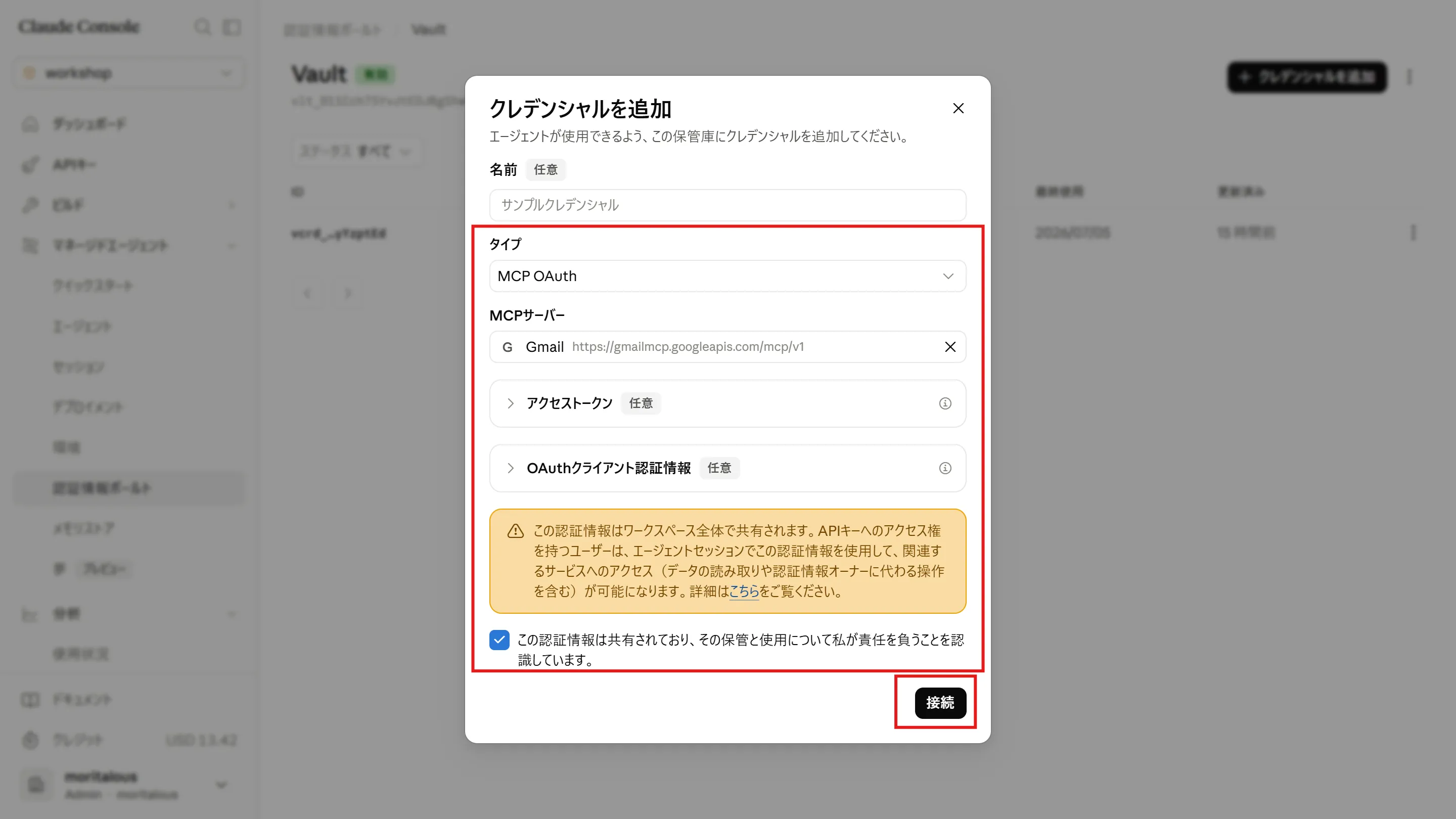
Section titled “1. コンソールでGmailを「接続」する”Bearerトークンと違い、MCP OAuthのプリセットでは、OAuthの認可フローをコンソールが代行してくれます。
-
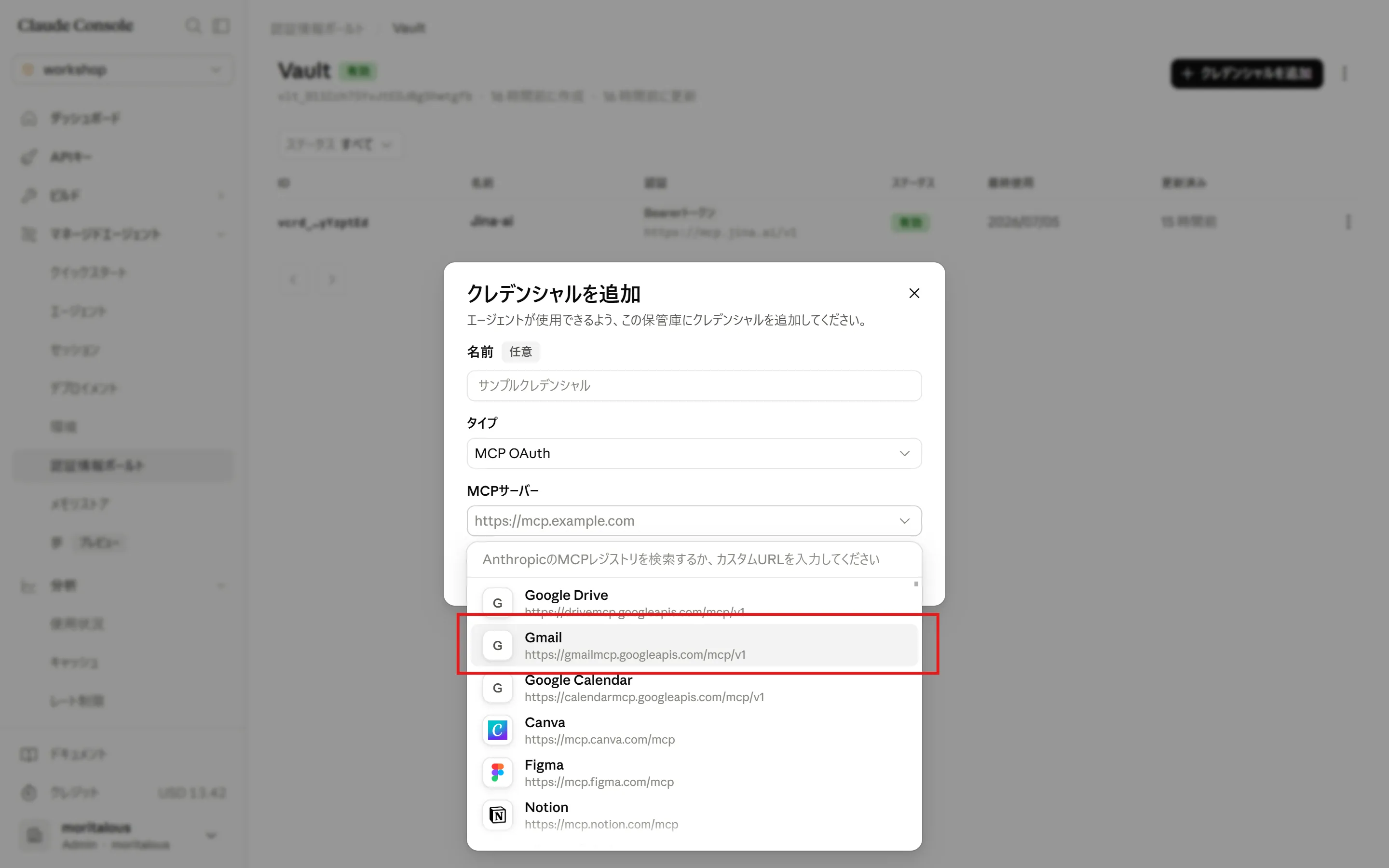
「認証情報ボールト」でボールトを開き、「クレデンシャルを追加」をクリックします。
-
タイプに「MCP OAuth」を選択し、MCPサーバーのプリセットから「Gmail」を選択します。
-
注意事項に同意して「接続」をクリックすると、Googleの認可画面が開きます。アカウントを選んで許可します。
-
トークンがボールトに保管されます。有効期限が切れたときの更新もAnthropicが自動で行います。
2. プロジェクトを作成
Section titled “2. プロジェクトを作成”プロジェクトを作成し、そのフォルダーに移動して、Claude SDKをインストールします。
uv init gmail-agentcd gmail-agentuv add anthropic3. エージェントを作成する
Section titled “3. エージェントを作成する”-
プロジェクトのフォルダーに
setup_gmail.pyを作成し、以下の内容を保存します。setup_gmail.py import jsonfrom anthropic import Anthropicclient = Anthropic()################################ 1. Gmailの認証情報が入ったボールトを探す###############################gmail_vault_id = Nonefor vault in client.beta.vaults.list():for cred in client.beta.vaults.credentials.list(vault_id=vault.id):url = getattr(cred.auth, "mcp_server_url", "") or ""if "gmailmcp.googleapis.com" in url:gmail_vault_id = vault.idprint(f"Gmail認証情報を発見: vault={vault.id} ({vault.display_name}) / credential={cred.id}")breakif gmail_vault_id:breakif not gmail_vault_id:raise SystemExit("Gmailの認証情報が見つかりません。コンソールのボールトで「接続」してください。")################################ 2. 環境を作成(MCPサーバーへのネットワークアクセスを許可)###############################environment = client.beta.environments.create(name="Gmail-environment",config={"type": "cloud","networking": {"type": "limited", "allow_mcp_servers": True},},)print(f"environment: {environment.id}")################################ 3. エージェントを作成(権限ポリシーは always_ask = 実行前に承認を求める)###############################agent = client.beta.agents.create(name="Gmail Agent",model={"id": "claude-haiku-4-5", "speed": "standard"},description="Gmailの検索・要約・下書き作成を行うエージェント。",system="あなたはGmailを扱うアシスタントです。メールの内容を要約するときは、送信者・件名・要点を簡潔にまとめてください。日本語で応答してください。",mcp_servers=[{"name": "gmail", "type": "url", "url": "https://gmailmcp.googleapis.com/mcp/v1"}],tools=[{"type": "mcp_toolset","mcp_server_name": "gmail","default_config": {"enabled": True,"permission_policy": {"type": "always_ask"},},}],)print(f"agent: {agent.id}")with open("ids_gmail.json", "w") as f:json.dump({"vault_id": gmail_vault_id,"environment_id": environment.id,"agent_id": agent.id,},f,indent=2,)print("IDをids_gmail.jsonに保存しました")ポイントは2つです。
- ボールトの自動検出 ・・・ ボールトと認証情報を一覧し、GmailのMCPサーバーURLを持つクレデンシャルが入ったボールトを探しています。手順1でコンソールから作った認証情報も、コードからは他の認証情報と同じように参照できることが分かります
permission_policy: always_ask・・・ これまでのalways_allowと違い、エージェントがツールを実行する前に承認を求めて一時停止する設定です。メールという実データを扱うので、安全側に倒しています
-
スクリプトを実行します。
Terminal window uv run setup_gmail.pyGmail認証情報を発見: vault=vlt_011Cch75YvJtEDJBgShwtgfb (Vault) / credential=vcrd_01Cwkza...environment: env_01RcwVQvCdgfidJqSN32Ypuaagent: agent_01Rs4ReLgJkee8xkX18MdxppIDをids_gmail.jsonに保存しました
4. エージェントと対話する
Section titled “4. エージェントと対話する”-
プロジェクトのフォルダーに
run_gmail.pyを作成し、以下の内容を保存します。run_gmail.py import jsonfrom anthropic import Anthropicclient = Anthropic()with open("ids_gmail.json") as f:ids = json.load(f)################################ 1. セッションを作成(エージェント・環境・Gmailのボールトを組み合わせる)###############################session = client.beta.sessions.create(agent=ids["agent_id"],environment_id=ids["environment_id"],vault_ids=[ids["vault_id"]],)print(f"session: {session.id}")print("エージェントと対話します。exit と入力すると終了します。\n")################################ 2. 1ターン分の送信と受信(承認待ちになったらy/Nで確認)###############################def run_turn(text: str) -> None:pending_tools = {} # event_id -> (ツール名, 引数)# ストリームを開いてからメッセージを送信stream = client.beta.sessions.events.stream(session_id=session.id)client.beta.sessions.events.send(session.id,events=[{"type": "user.message", "content": [{"type": "text", "text": text}]}],)for event in stream:if event.type == "agent.mcp_tool_use":if getattr(event, "evaluated_permission", None) == "ask":# 承認が必要なツール呼び出し。IDを控えておくpending_tools[event.id] = (event.name, event.input)else:print(f"[ツール: {event.name}]")elif event.type == "agent.message":for block in event.content:if block.type == "text":print(block.text)elif event.type == "session.status_idle":if event.stop_reason.type == "requires_action":# 承認待ち。ツールの内容を表示してユーザーに確認するfor event_id in event.stop_reason.event_ids:name, tool_input = pending_tools.get(event_id, ("(不明)", {}))print("\n----- 承認リクエスト -----")print(f"ツール: {name}")print(f"引数: {json.dumps(tool_input, ensure_ascii=False, indent=2)}")answer = input("実行を許可しますか? [y/N] ").strip().lower()confirmation = {"type": "user.tool_confirmation","tool_use_id": event_id,"result": "allow" if answer == "y" else "deny",}if answer != "y":confirmation["deny_message"] = "ユーザーが実行を拒否しました。"client.beta.sessions.events.send(session.id, events=[confirmation])print("回答を送信しました。続行します...\n")else:breakelif event.type == "session.status_terminated":print("セッションが終了しました。")raise SystemExit(1)stream.close()################################ 3. 最初のタスクを送信し、そのあとは対話を続ける###############################run_turn("自分宛てに「明日の予定の確認」というメールの下書きを作成してください。""本文は簡潔にお任せします。送信はしないでください。""宛先のメールアドレスなど、分からないことがあれば私に質問してください。")while True:user_input = input("\nあなた> ").strip()if user_input == "exit":breakif not user_input:continuerun_turn(user_input)print("\n完了しました") -
スクリプトを実行します。エージェントに質問されたら
あなた>に回答し、承認リクエストが出たら引数の中身を確認してからyで許可します。Terminal window uv run run_gmail.pysession: sesn_01WCk8w6uAJPuoP7QG32G4trエージェントと対話します。exit と入力すると終了します。下書きを作成させていただきたいのですが、確認させていただきたいことが1つあります:**ご自身のメールアドレスを教えていただけますか?**あなた> あなたのメールアドレス----- 承認リクエスト -----ツール: create_draft引数: {"body": "お疲れ様です。\n\n明日の予定について確認したいことがあります。...","subject": "明日の予定の確認","to": ["あなたのメールアドレス"]}実行を許可しますか? [y/N] y回答を送信しました。続行します...完了しました!「明日の予定の確認」というメールの下書きを作成いたしました。あなた> exit -
Gmailの「下書き」フォルダーを開くと、エージェントが作成した下書きが保存されています。承認リクエストで表示されたものと同じ件名・本文であることが確認できます。
- ボールトの「MCP OAuth」タイプにはGmailなどのプリセットがあり、コンソールの「接続」ボタンがOAuthの認可とトークンの保管・更新を代行してくれます。
- コンソールで作った認証情報も、コードからは他の認証情報と同じように参照できます(OAuth系はコンソールで「接続」して作り、コードからはボールトIDで参照する、という分担)。
always_askにすると、ツール実行前にagent.mcp_tool_use(承認待ち)→user.tool_confirmation(allow/deny)という往復が発生します。実データを扱う操作を、実行前に中身を見てから許可できます。- Gmailのような個人アカウントの認証情報を扱うときは、ワークスペース共有の性質に注意してください。
おつかれさまでした!ここまでの感想を、ぜひXにポストしてください。
感想をXにポストする