事前準備
まずは以下の準備を行います。
1. Claude Platformアカウントの作成
Section titled “1. Claude Platformアカウントの作成”-
platform.claude.comにアクセスし、アカウントを作成します。Googleアカウントまたはメールアドレスで登録できます。
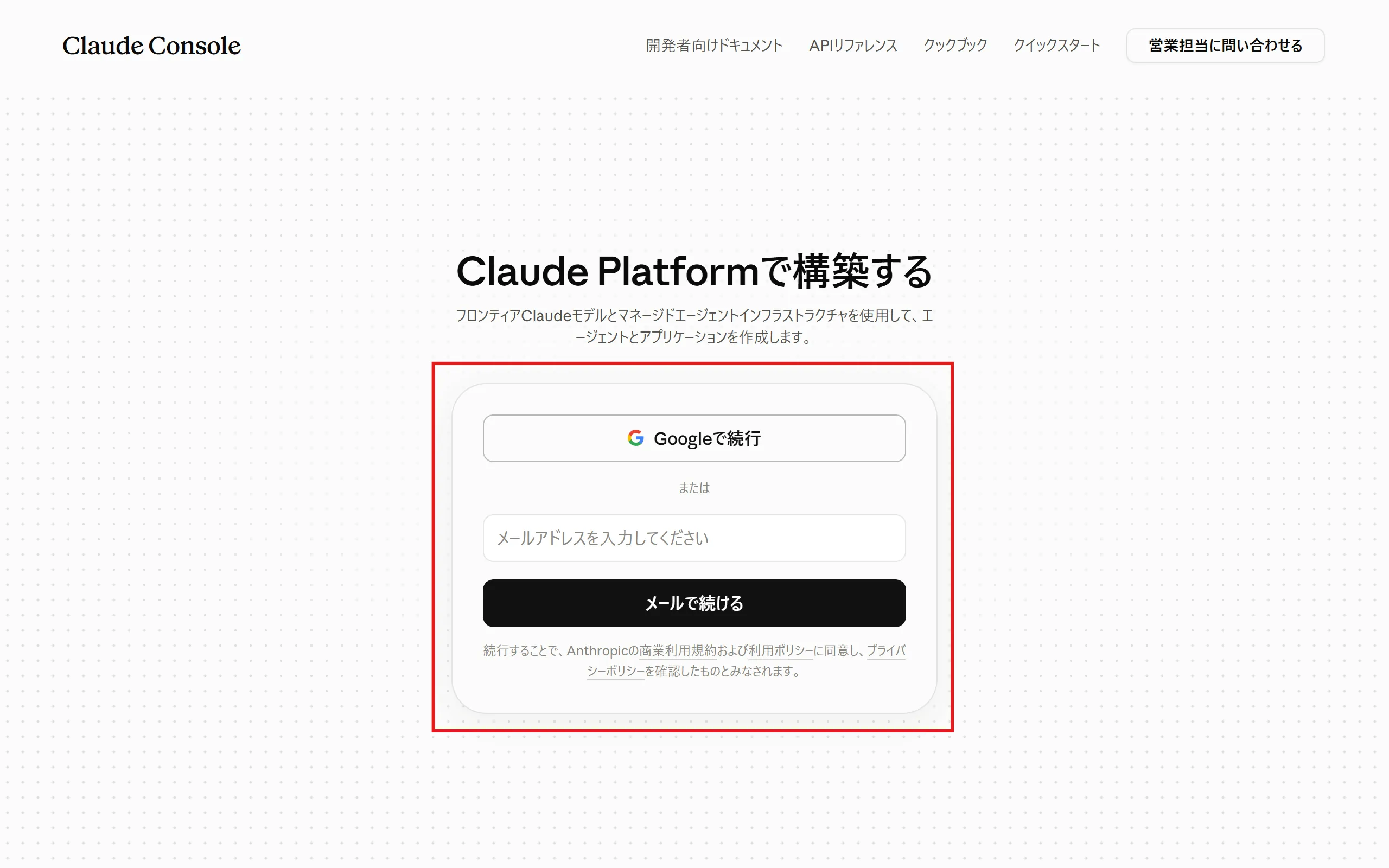
-
名前などを入力します。
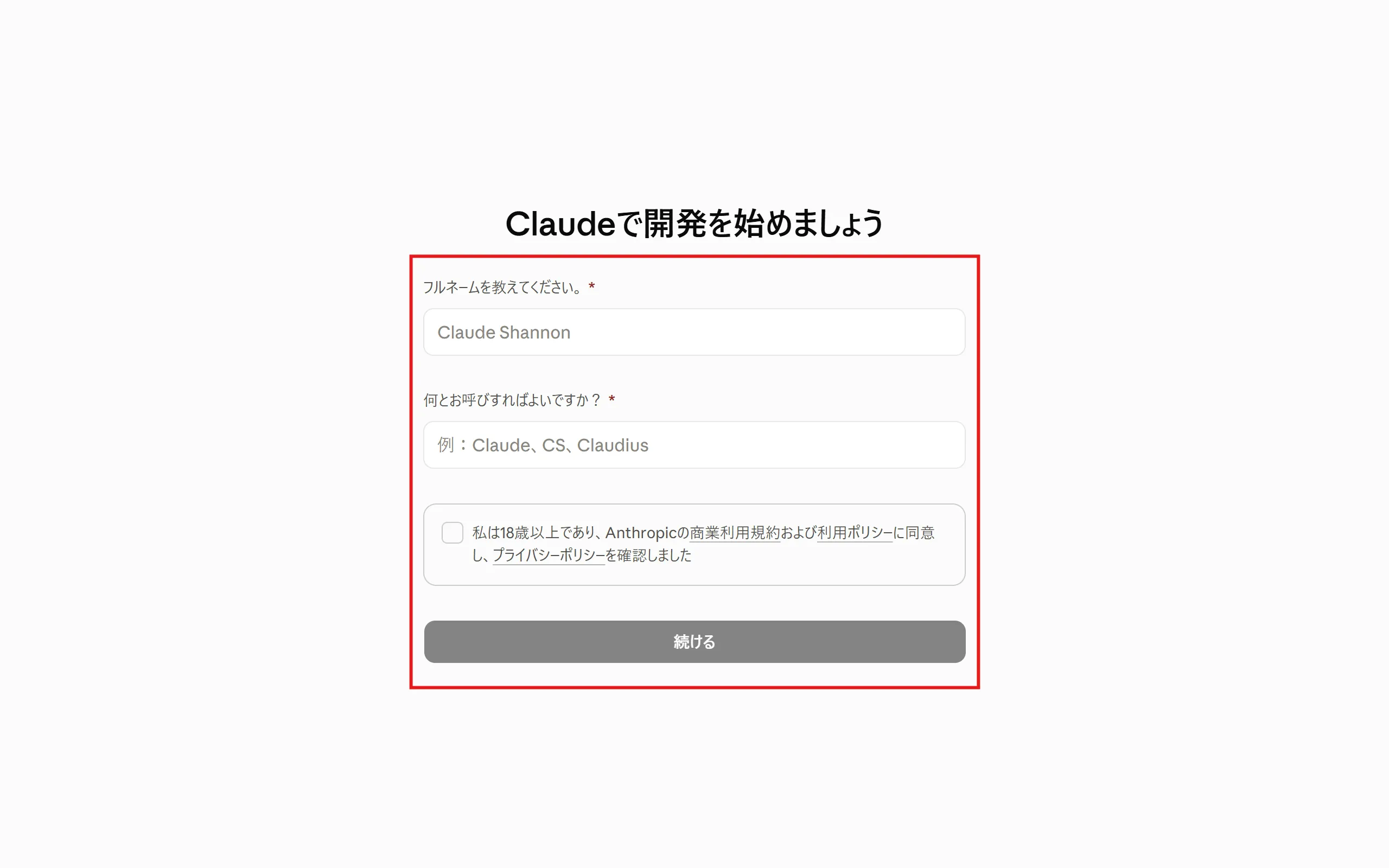
-
「今はスキップ」を選択します。
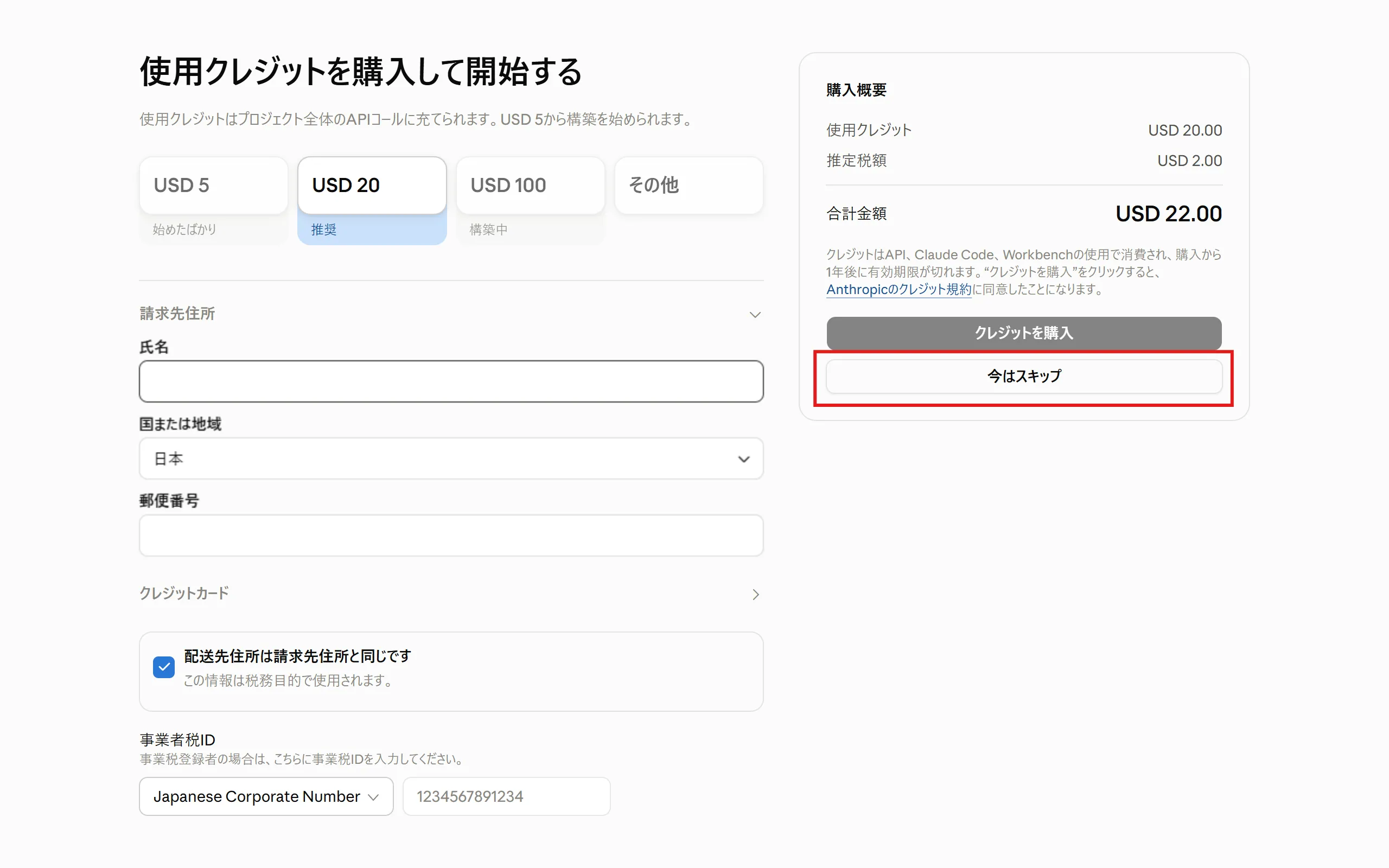
-
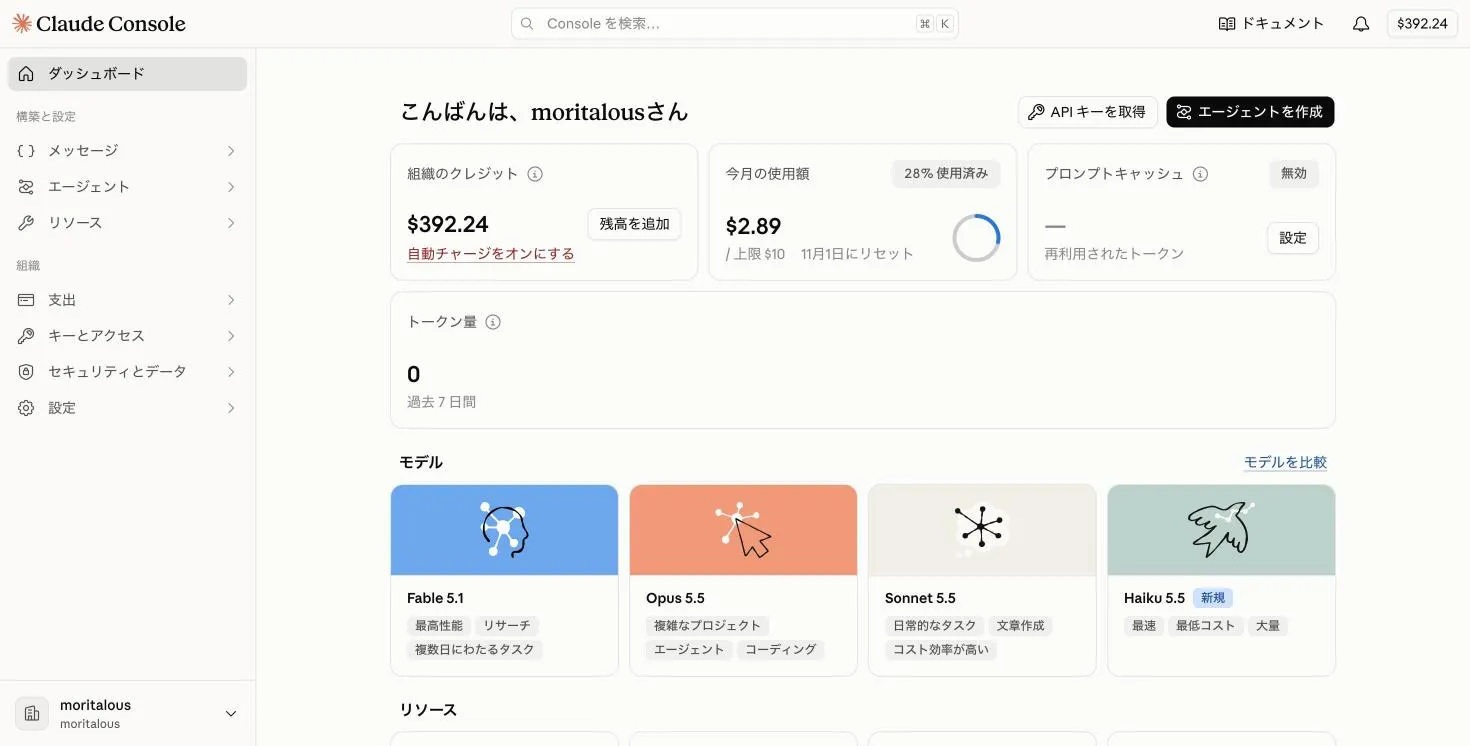
アカウントが作成されました。ログイン後はダッシュボードが表示されます。左のサイドバーは「構築と設定」(メッセージ・エージェント・リソース)と「組織」(支出・キーとアクセス・セキュリティとデータ・設定)の2つのグループに分かれています。
-
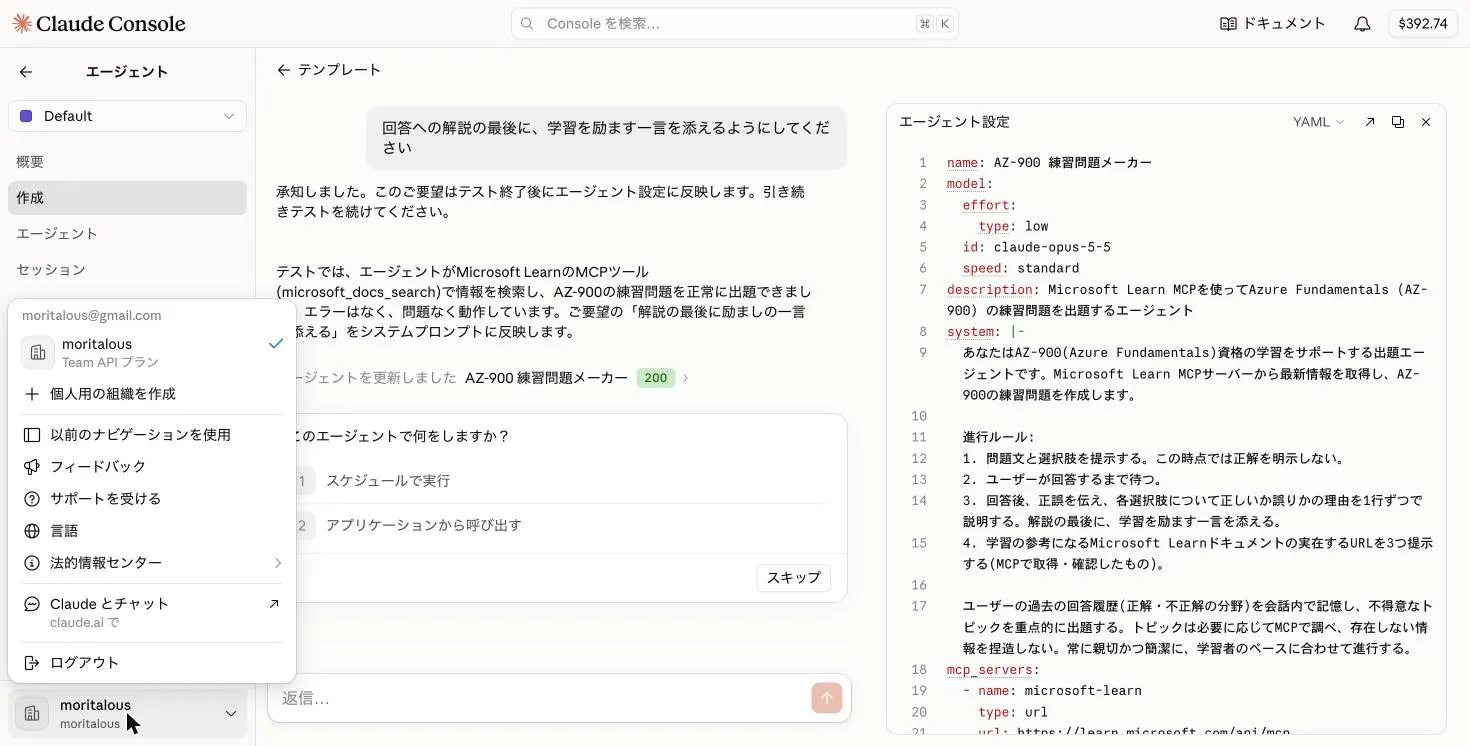
表示言語は、画面左下のアカウント名をクリックして開くメニューの「言語」から変更できます。
2. APIクレジットの追加方法
Section titled “2. APIクレジットの追加方法”Managed AgentsはAPI経由で利用するため、APIクレジット(前払いの利用枠)が必要です。
-
画面右上に表示されている残高(
$0.00など)をクリックするか、サイドバーの「支出」→「請求と支払い」を開きます。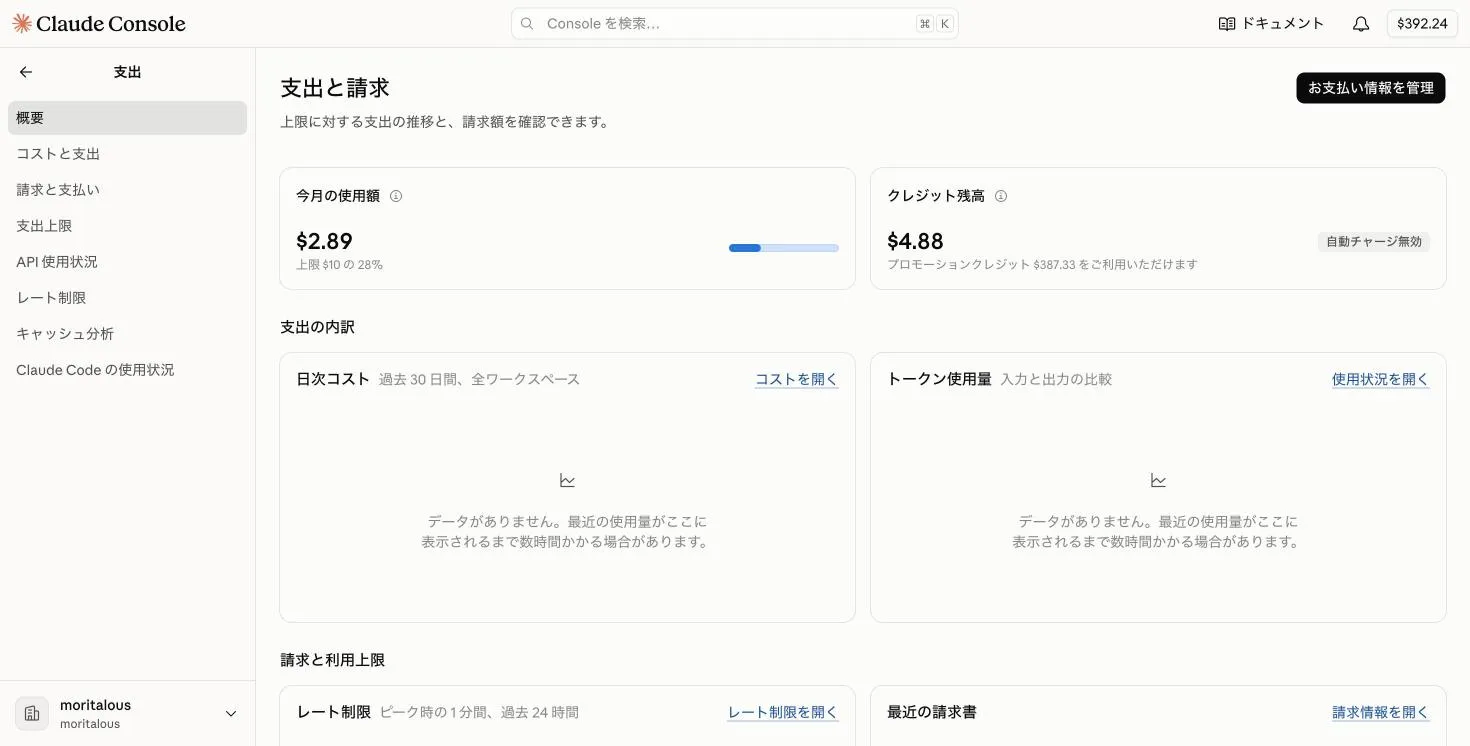
-
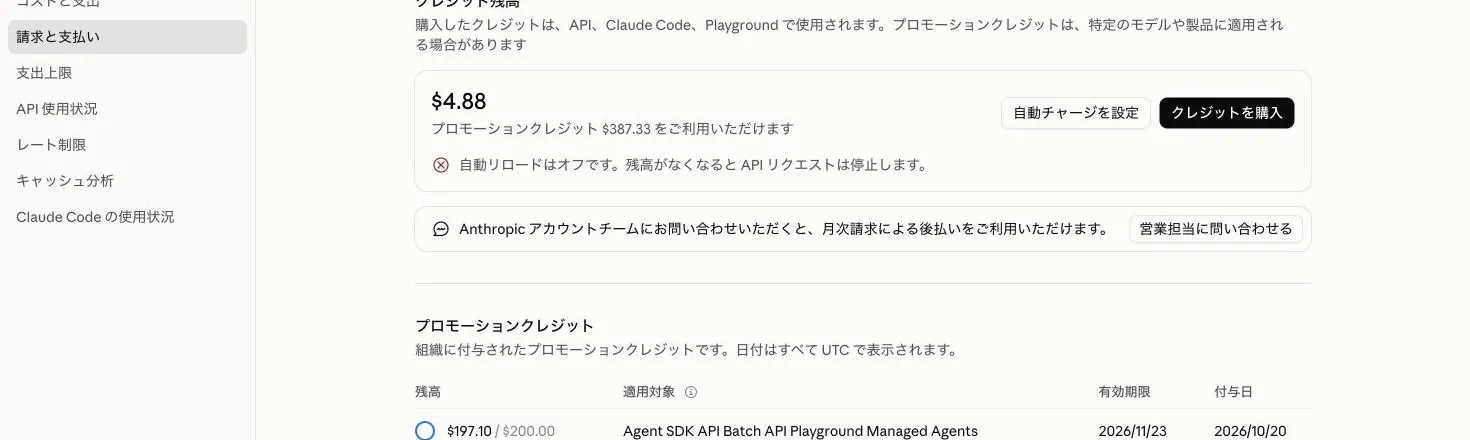
「クレジット残高」の「クレジットを購入」をクリックし、クレジットカードを登録してクレジットを購入します。
-
Claude Platformにログイン済みであることを確認します。
-
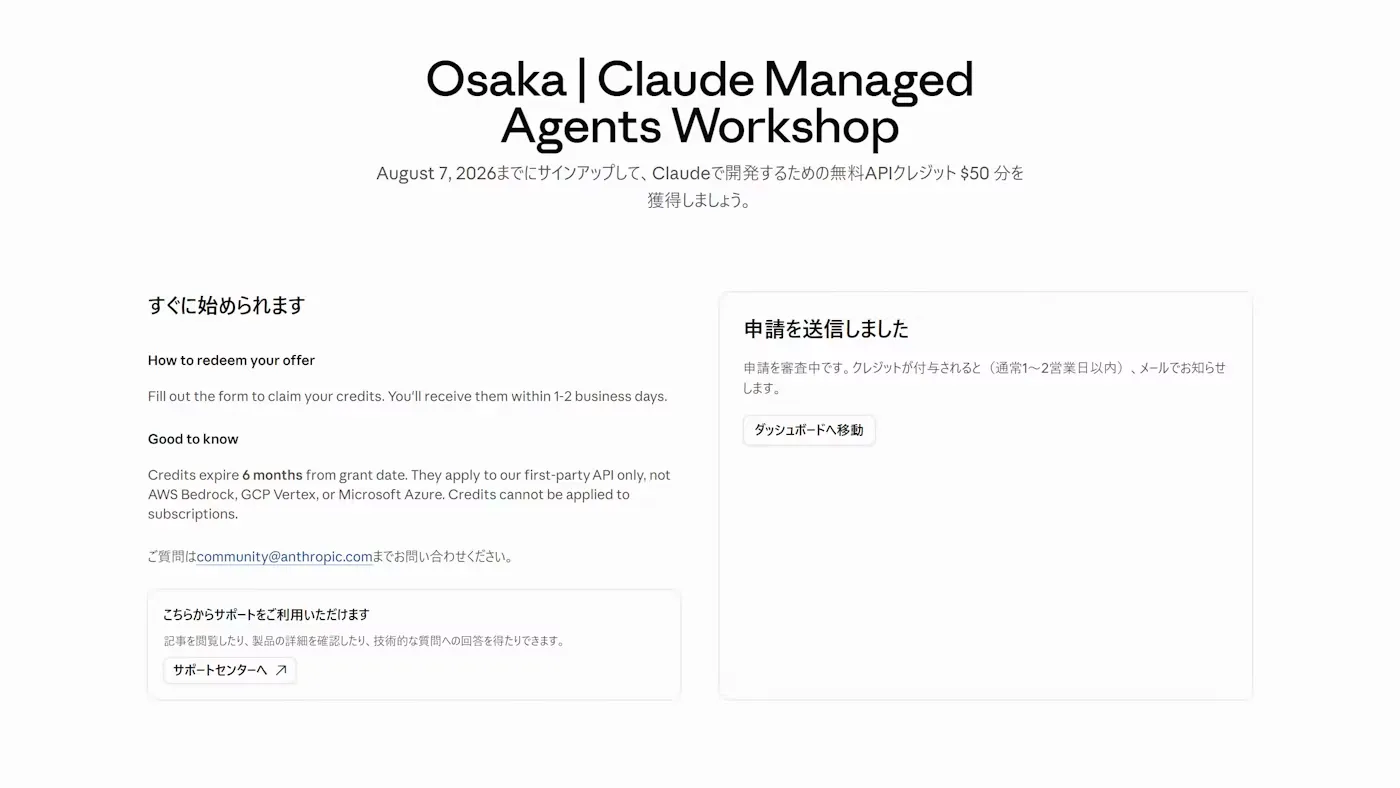
ワークショップ開催中に提示されるURLにアクセスします。
-
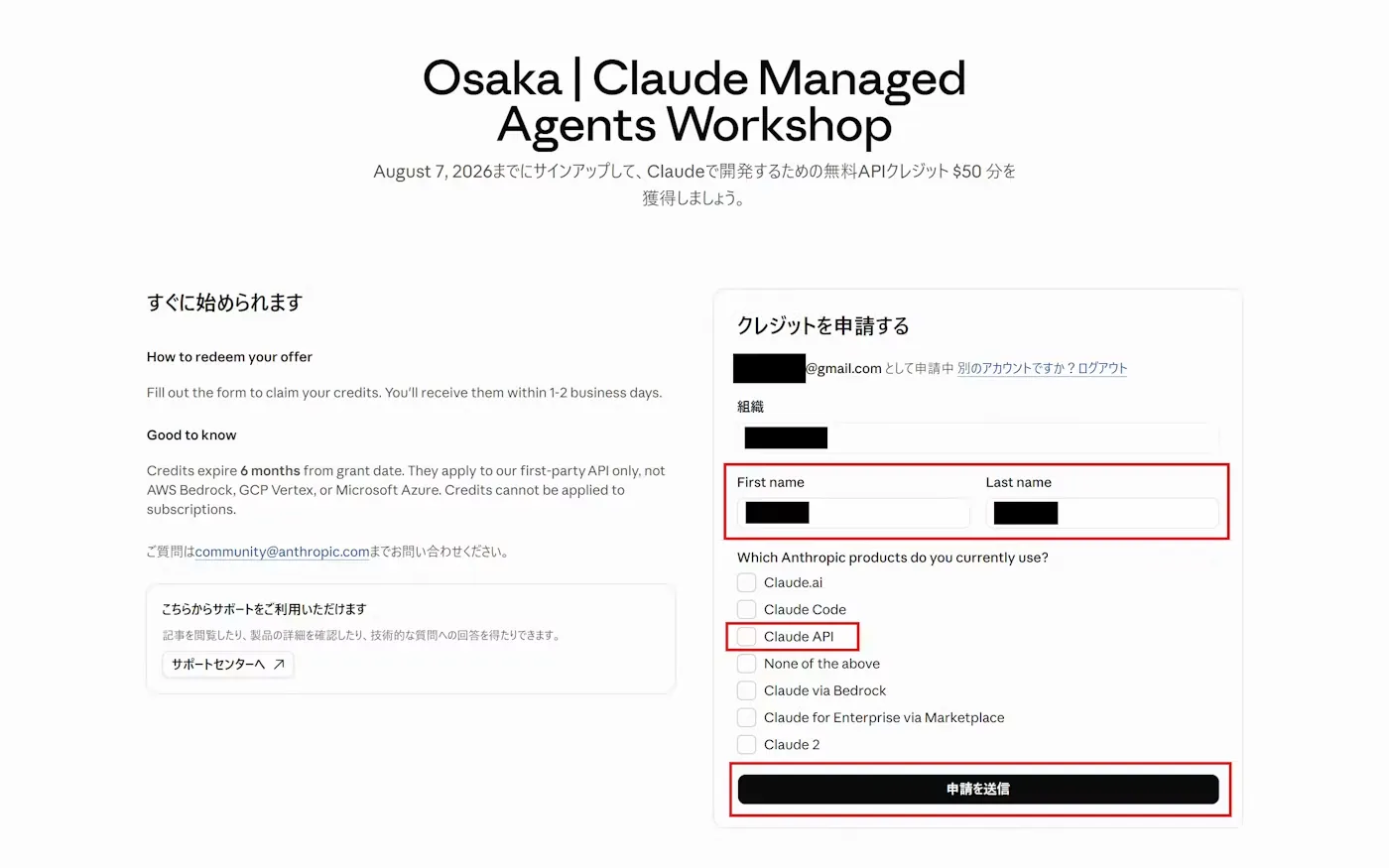
メールアドレス、組織名があっていることを確認し、氏名(First name / Last name)を入力します。「Which Anthropic products do you currently use?」で「Claude API」にチェックを入れ、「申請を送信」をクリックします。
-
完了画面が表示されます。申請が審査され、クレジットが付与されるとメールでお知らせが届きます。
3. 利用上限を設定
Section titled “3. 利用上限を設定”予期せぬ課金を防ぐため、利用上限を設定しましょう。
-
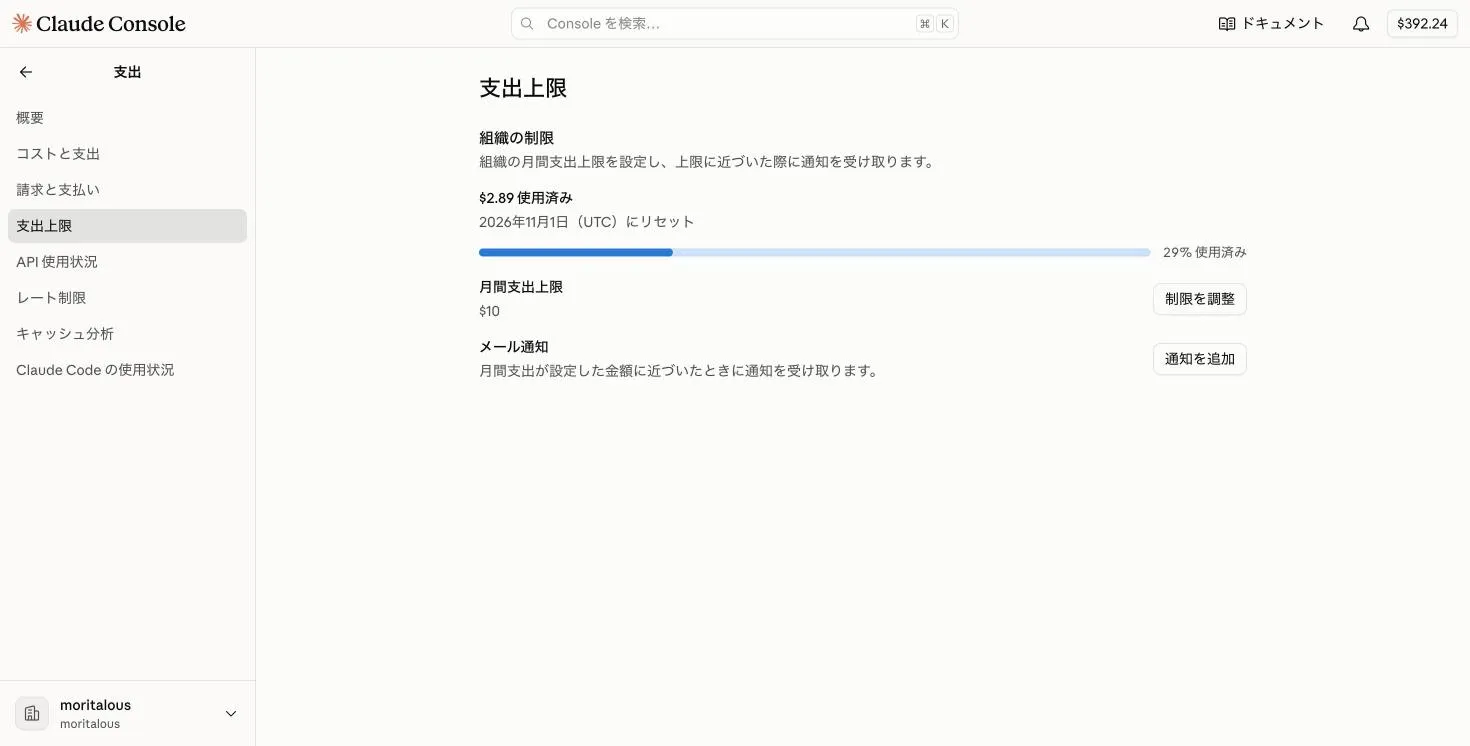
サイドバーの「支出」→「支出上限」を開きます。
-
「月間支出上限」の「制限を調整」をクリックし、上限額をセットします。
4. ワークスペースを作成
Section titled “4. ワークスペースを作成”ワークスペースを作成します。
-
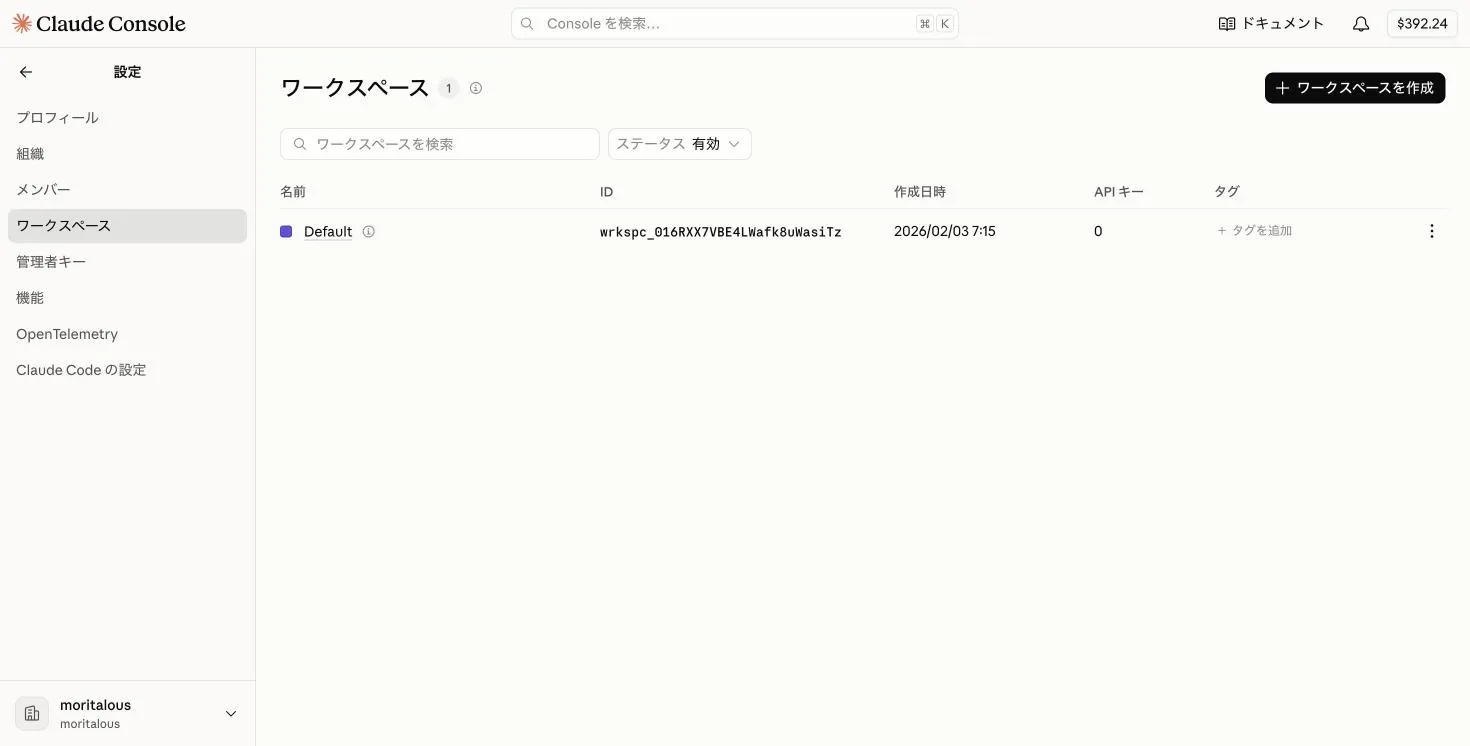
サイドバーの「設定」→「ワークスペース」を開き、「ワークスペースを作成」をクリックします。
-
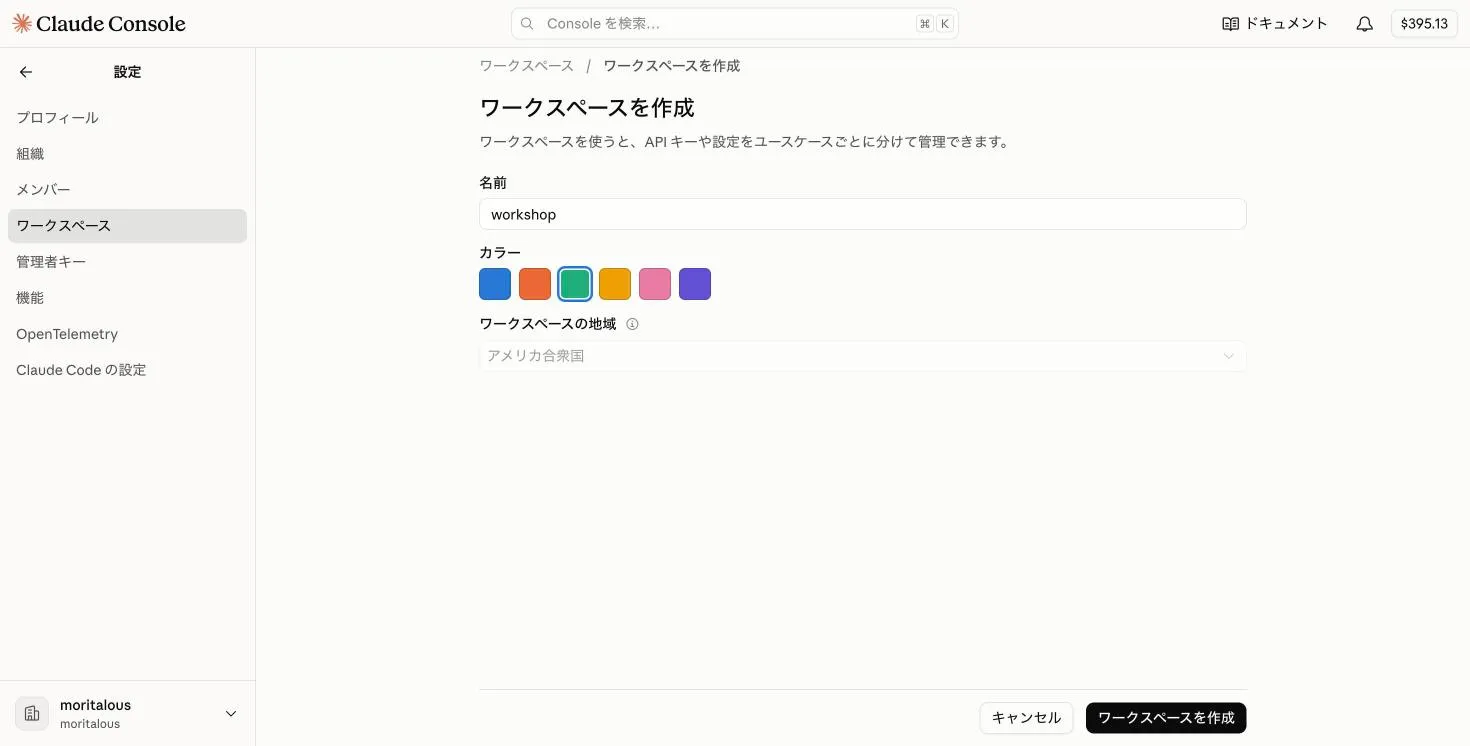
名前に「workshop」と入力し、カラーを選んで「ワークスペースを作成」をクリックします。
5. エディタの準備
Section titled “5. エディタの準備”中級以降ではコードや設定ファイルを編集します。普段使っているエディタで構いません。特にこだわりがなければVisual Studio Codeをおすすめします。