1. コンソールでエージェントを作成
このページでは、コードを一切書かずに、コンソールの画面操作だけでAZ-900練習問題エージェントを作成します。初級2では「作成」のチャット画面が環境・エージェント・セッションをまとめて作ってくれましたが、ここでは「エージェント」メニューの各サブメニューから、部品をひとつずつ手で作ります。
Microsoft LearnのMCPサーバーは認証不要なので、中級で必要だった認証情報ボールトは不要です。作成する要素は次の3つです。
| 要素 | 役割 |
|---|---|
| 環境 | MCPサーバーへのネットワークアクセスを許可する実行環境 |
| エージェント | Microsoft Learnのツールを使って練習問題を出題するエージェント本体 |
| セッション | 環境・エージェントを組み合わせて起動する実行単位 |
1. 環境を作成
Section titled “1. 環境を作成”-
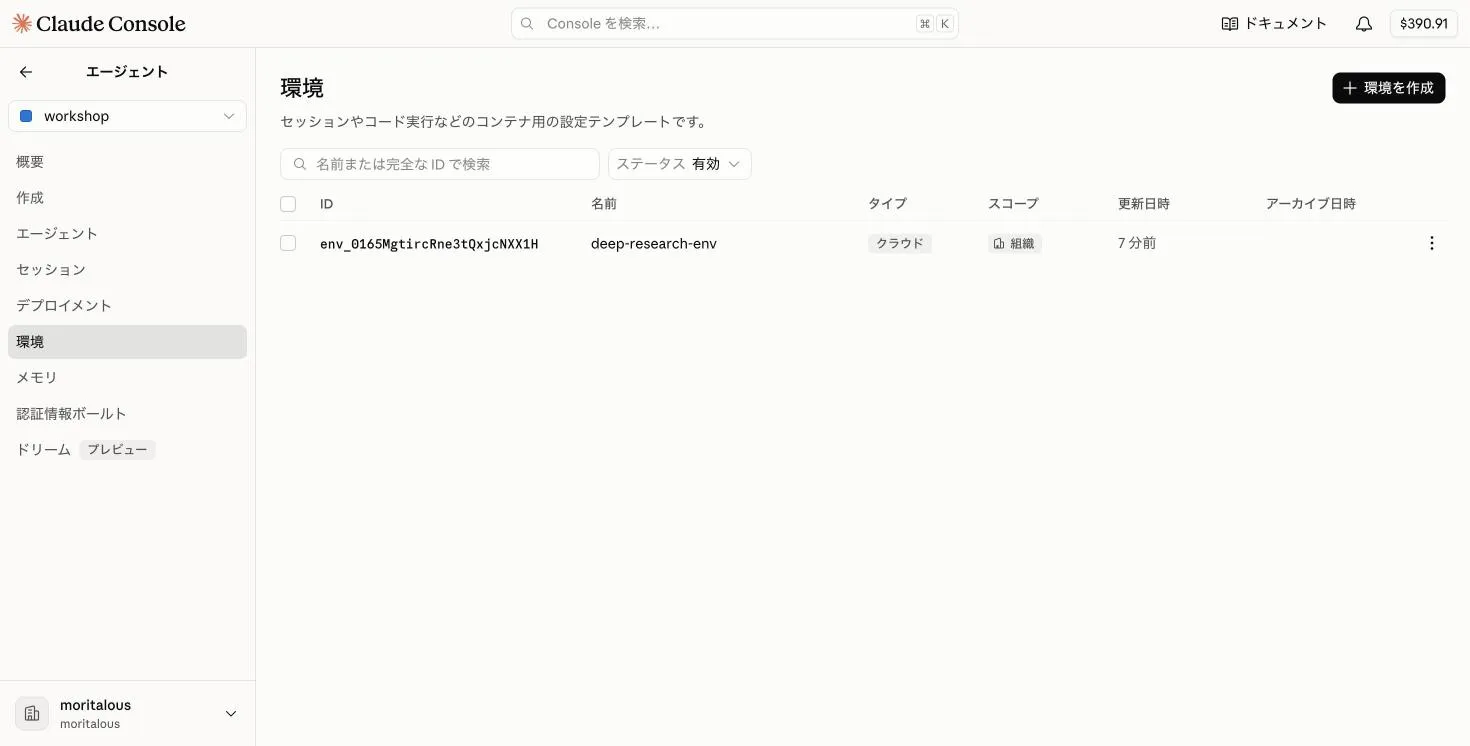
「エージェント」メニューのサブメニューから「環境」を選択し、「環境を作成」をクリックします。
-
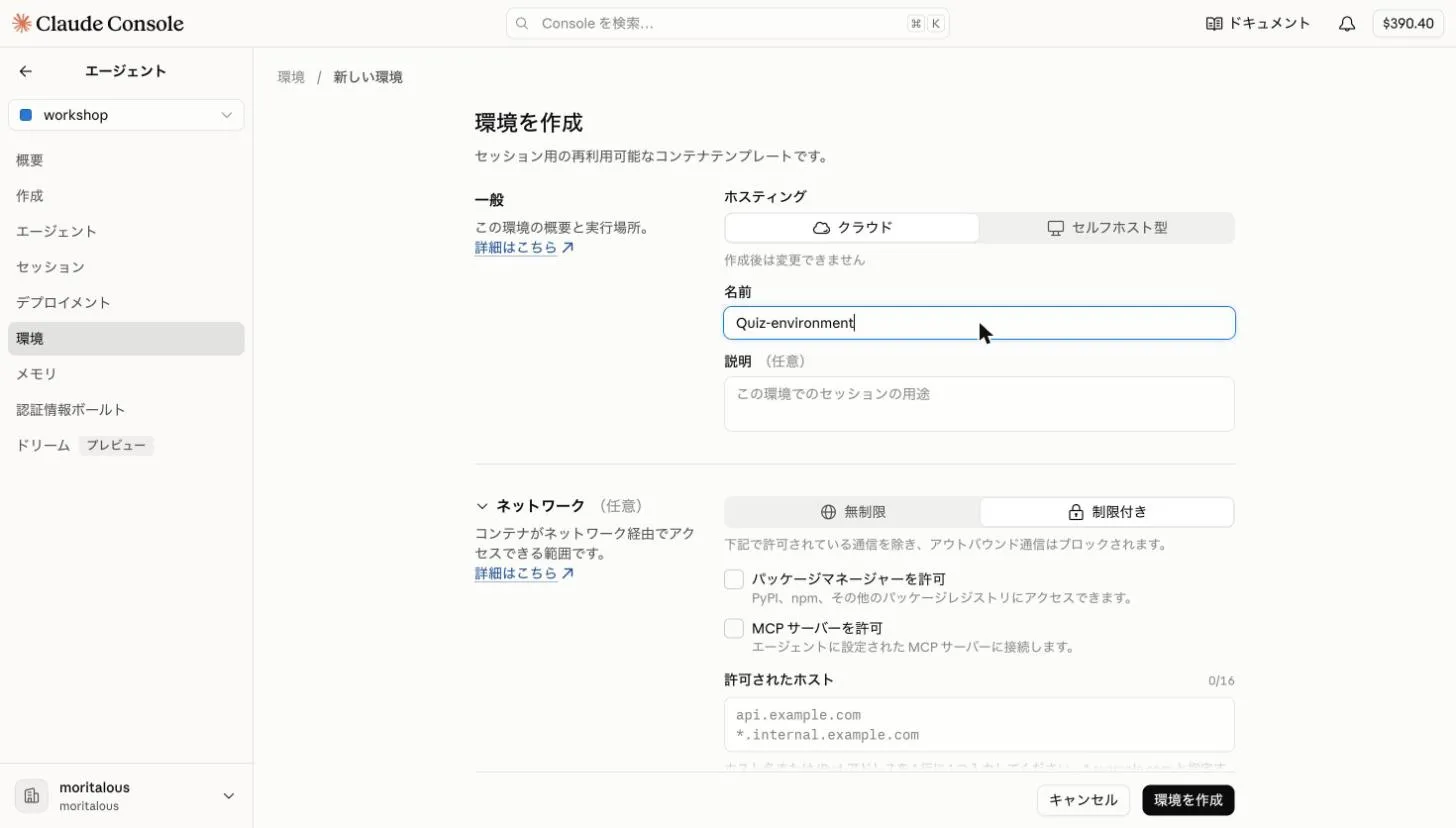
ホスティングは「クラウド」のまま、名前に「Quiz-environment」と入力します。
-
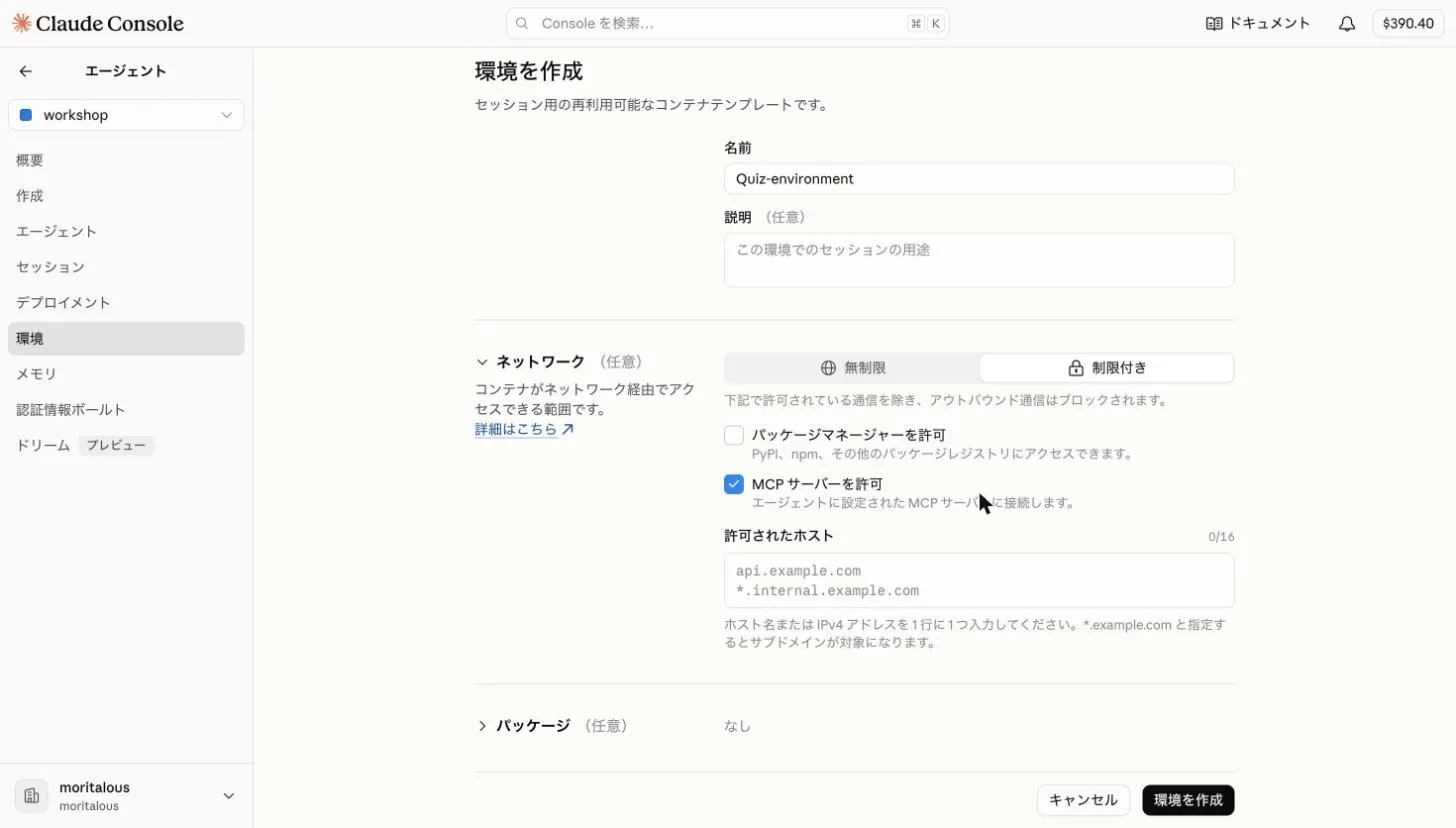
下にスクロールして「ネットワーク」を設定します。「制限付き」を選択し、「MCP サーバーを許可」にチェックを入れます。最後に「環境を作成」をクリックします。
2. エージェントを作成
Section titled “2. エージェントを作成”-
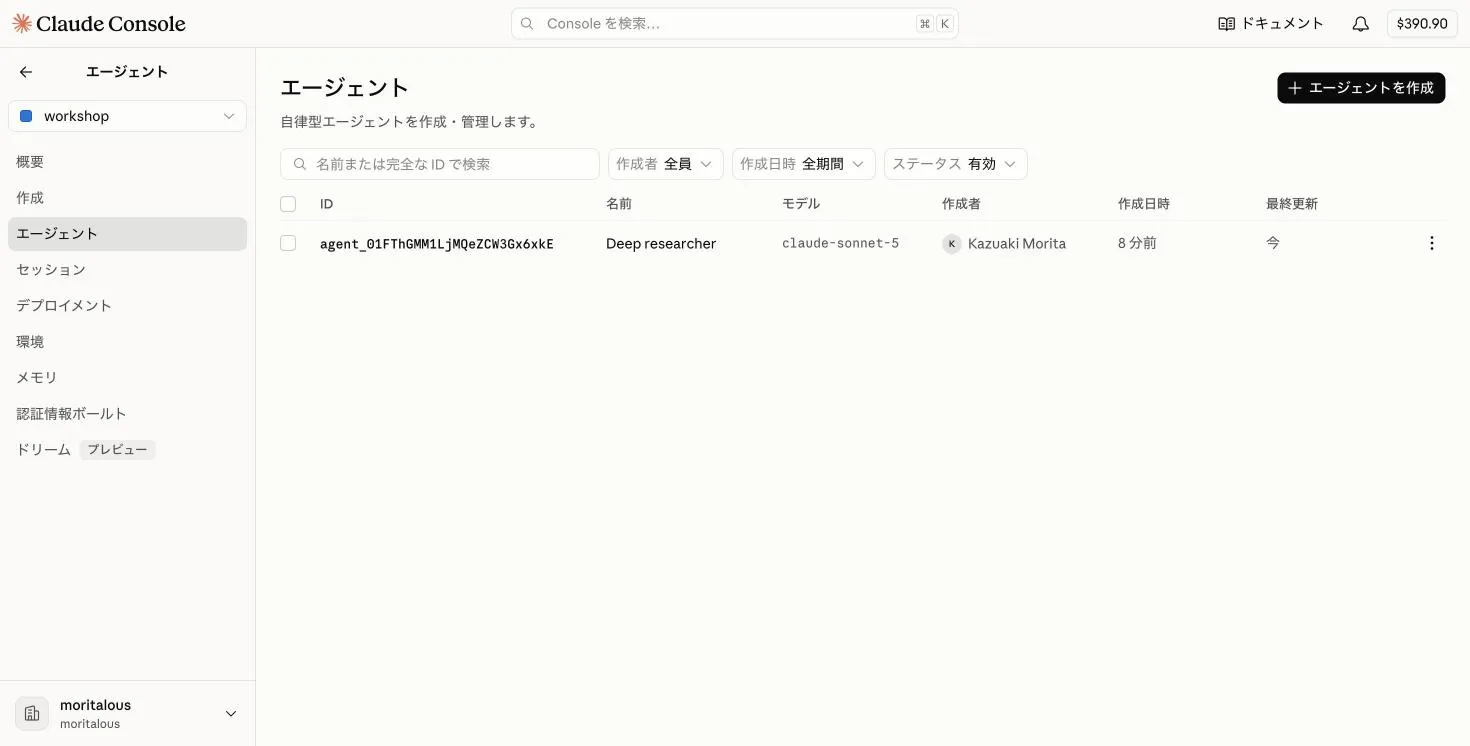
サブメニューの「エージェント」を選択し、「エージェントを作成」をクリックします。
-
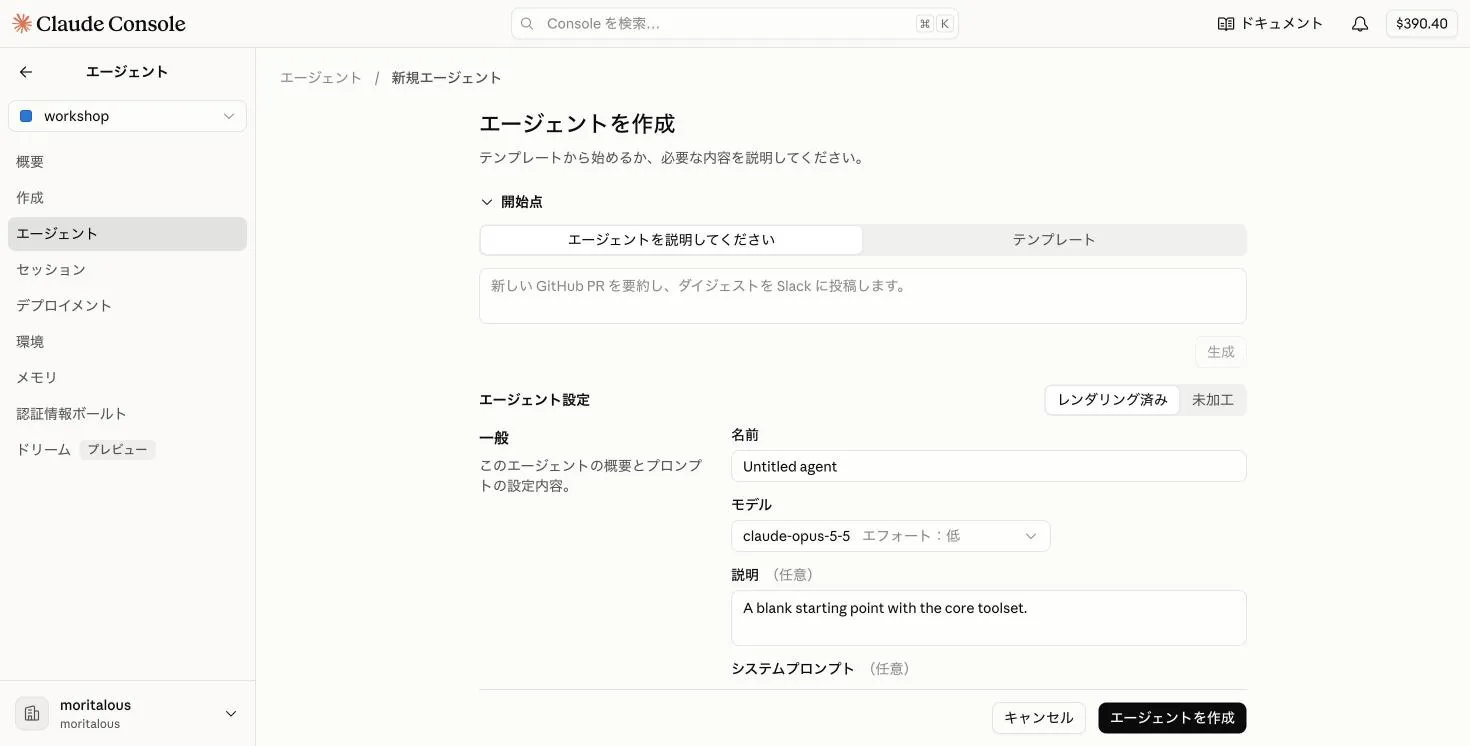
「エージェント設定」の右側にある「未加工」をクリックして、YAMLエディタに切り替えます。
-
エディタの内容をすべて削除して以下のYAMLに置き換え、「エージェントを作成」をクリックします。
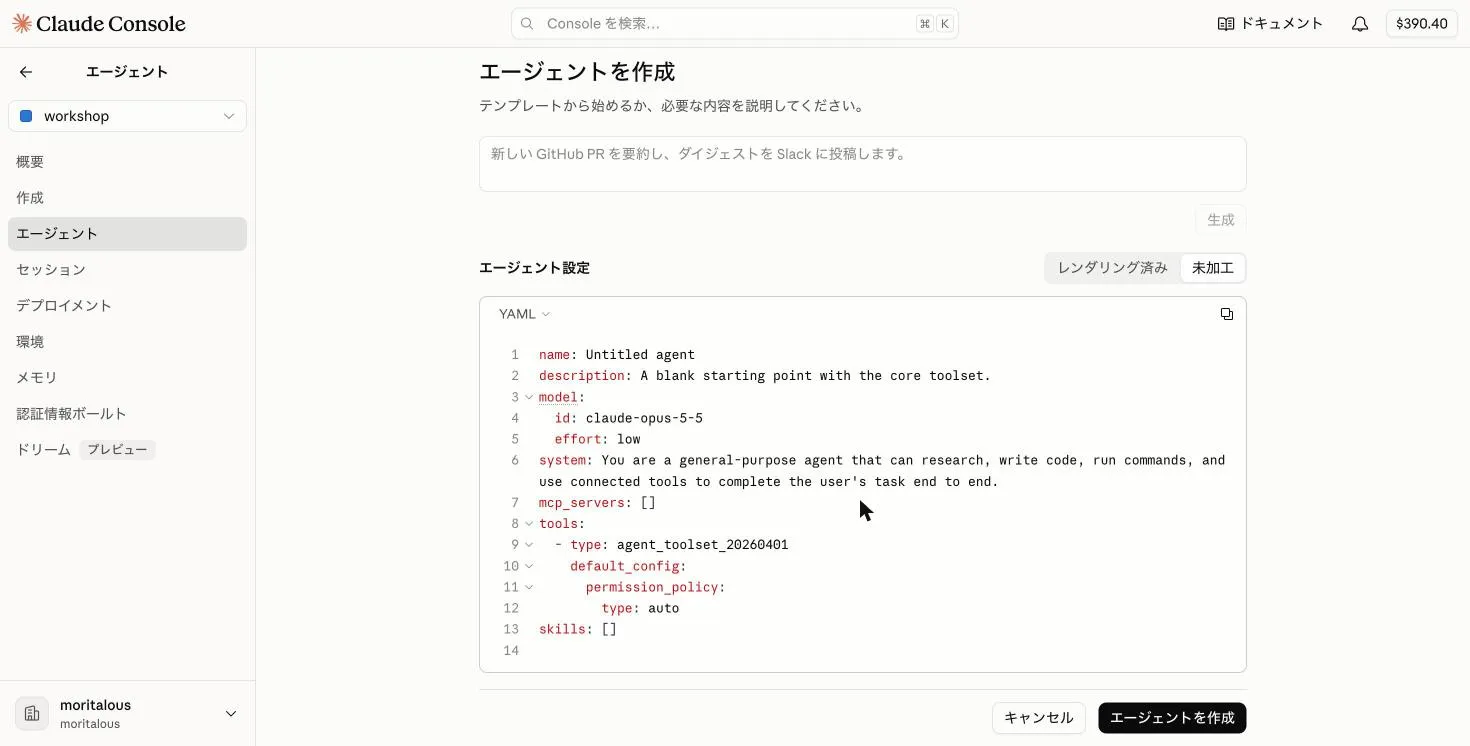 name: AZ-900 Quiz Agentmodel:id: claude-haiku-4-5speed: standarddescription: Microsoft Learn MCPサーバーの最新情報を使ってAZ-900(Azure Fundamentals)の練習問題を出題する学習アシスタント。system: |-あなたはMicrosoft Learn MCPサーバーを使ってAZ-900(Azure Fundamentals)の練習問題を作成する学習アシスタントです。Microsoft Learnの最新の公式ドキュメントを参照し、選択式の問題を1問ずつ出題してください。ルール:- 問題文と選択肢を提示したら、ユーザーが回答するまで正解を明かさない。- ユーザーの回答後、正誤を伝え、各選択肢について正誤のポイントを1行ずつで説明する。- 学習の参考になるMicrosoft Learnドキュメントの実在するURLを3つ提示する。- 会話内でユーザーの過去の回答(正解・不正解、出題分野)を記憶し、間違えた分野・苦手なトピックを優先的に次の問題として出題する。- 一度に1問だけ出題し、テンポよく進める。mcp_servers:- name: microsoft-learntype: urlurl: https://learn.microsoft.com/api/mcptools:- type: mcp_toolsetmcp_server_name: microsoft-learndefault_config:enabled: truepermission_policy:type: always_allowskills: []metadata: {}
3. セッションを作成
Section titled “3. セッションを作成”-
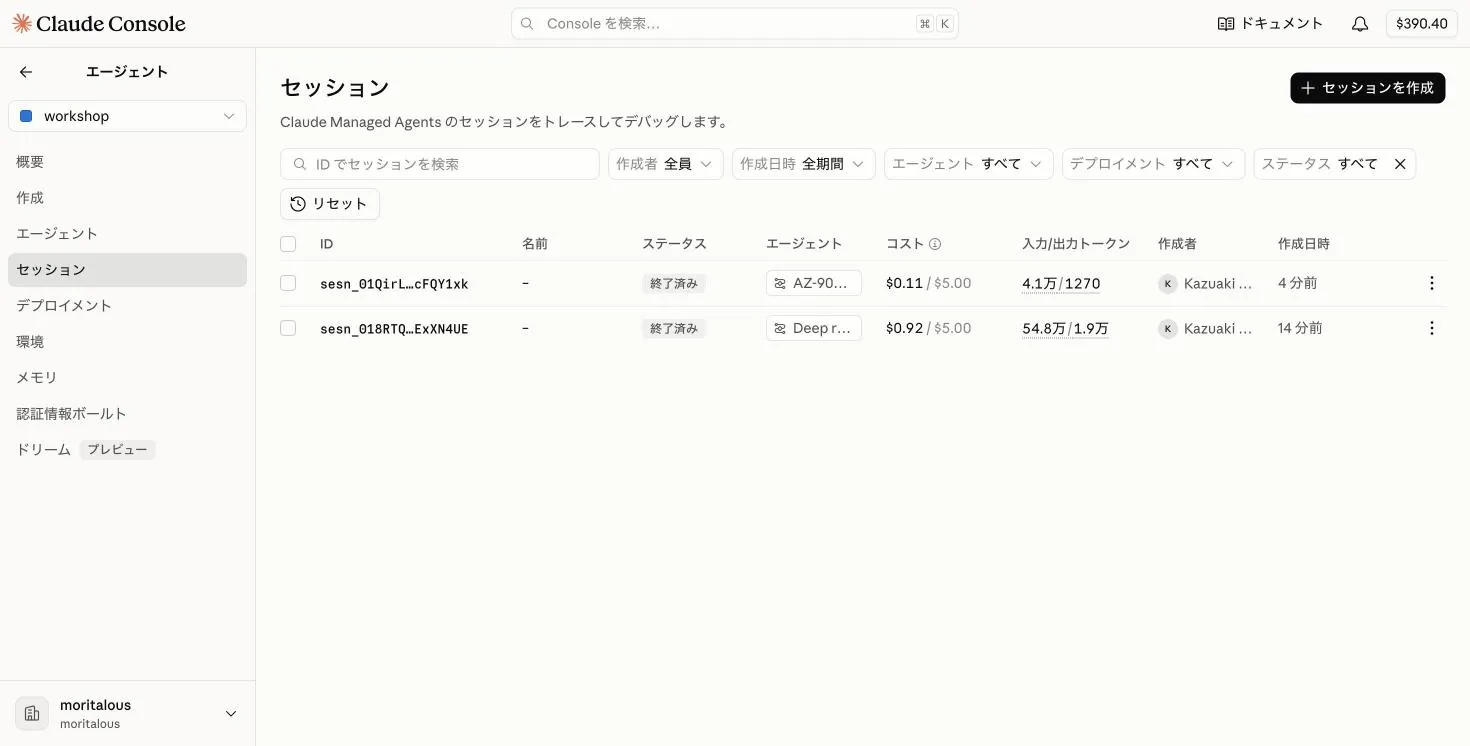
サブメニューの「セッション」を選択し、「セッションを作成」をクリックします。
-
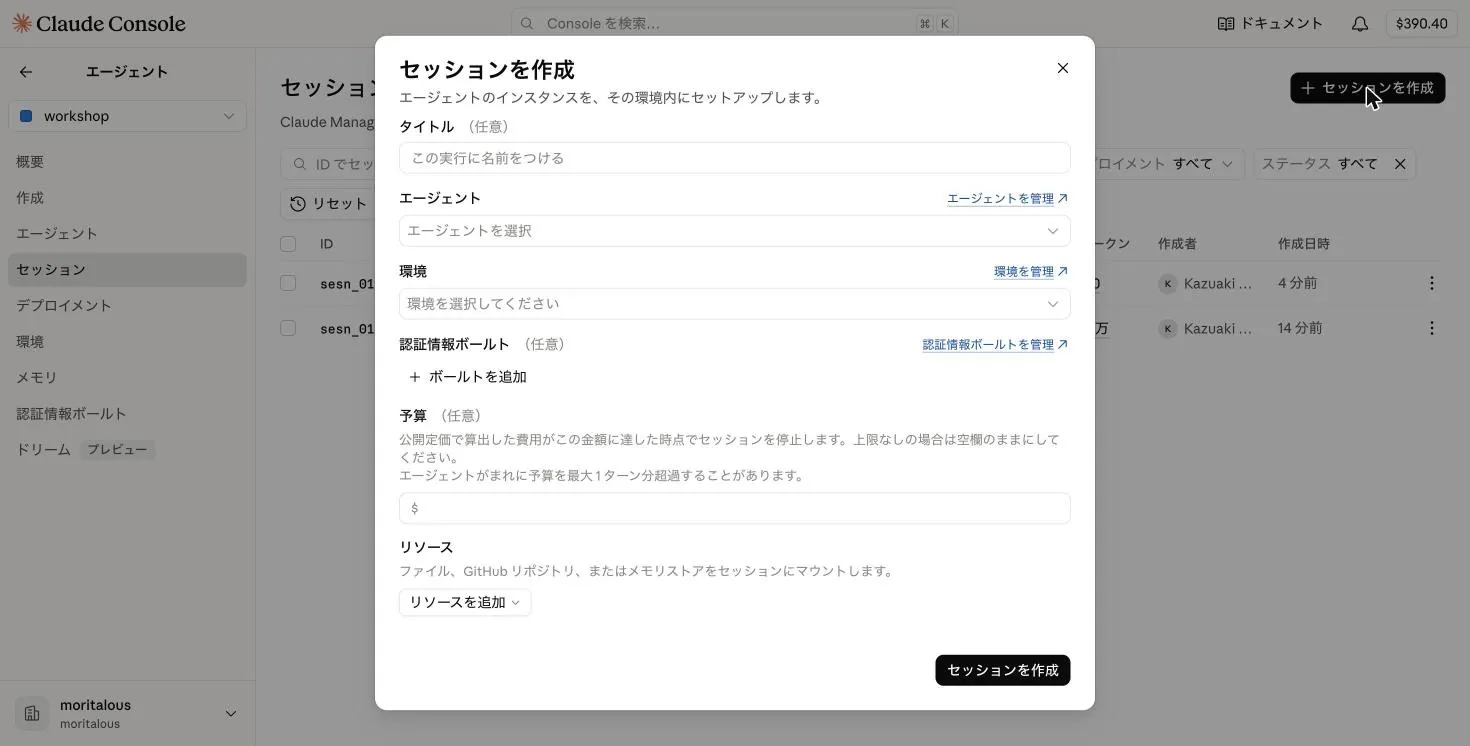
エージェントに「AZ-900 Quiz Agent」、環境に「Quiz-environment」を選択し、「セッションを作成」をクリックします。認証情報ボールトは不要なので、空のままで構いません。
4. エージェントを呼び出す
Section titled “4. エージェントを呼び出す”-
セッションの詳細ページが開きます。画面下部のチャット欄に「AZ-900の練習問題を1問出題してください」と入力し、送信します。
-
エージェントがMicrosoft LearnのMCPツール(
microsoft_docs_search)を呼び出し、問題を出題します。右側のインスペクターでは、セッション情報・イベント・ツール呼び出しを確認できます。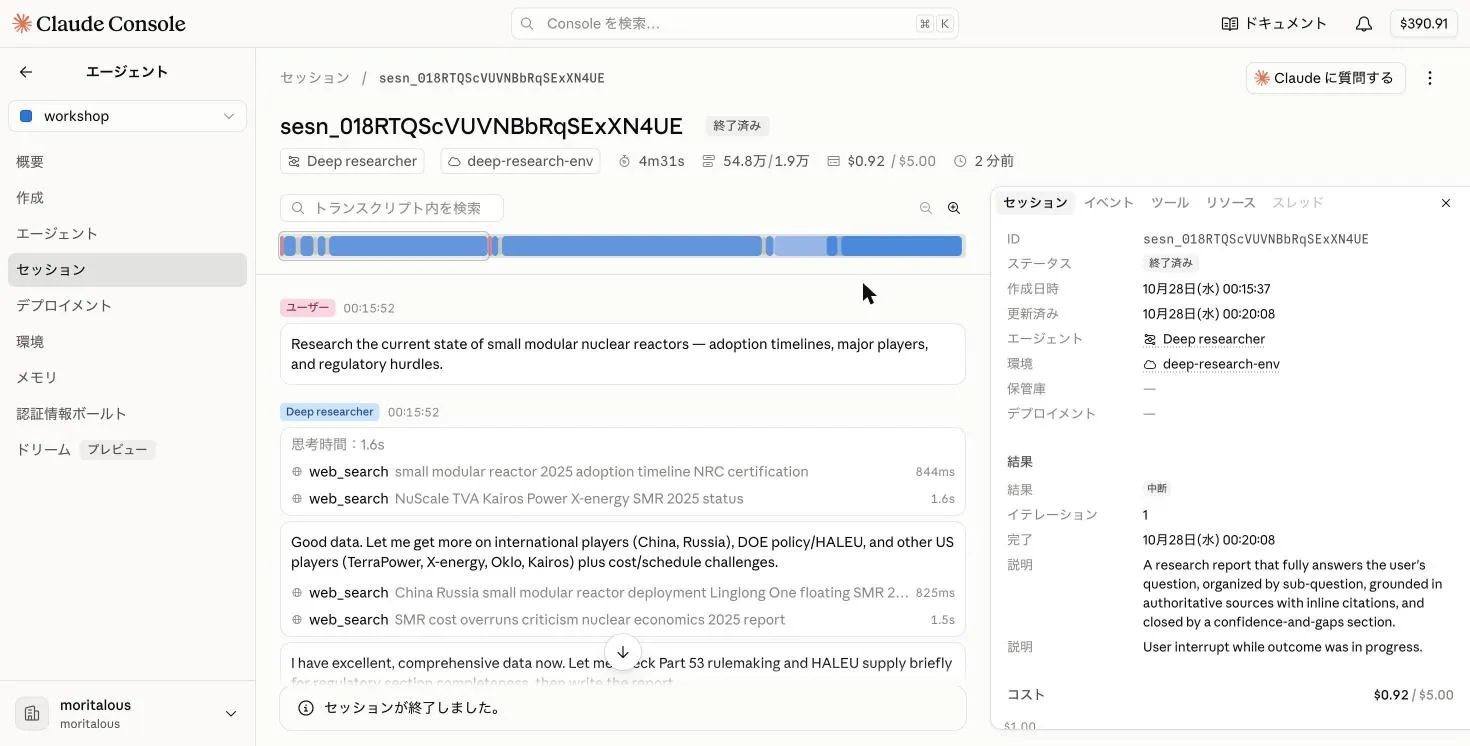
-
同じチャット欄で回答(例:
C)を送ると、正誤判定と解説が返ってきます。
- 認証不要のMCPサーバーなら、環境・エージェント・セッションの3つの部品だけでエージェントを動かせます。認証情報ボールトが必要になるのは、APIキーやOAuthが必要なMCPサーバーを使うときです。
- MCPサーバーを使うには、①環境でMCPサーバーへのネットワークアクセス許可(「制限付き」+「MCP サーバーを許可」)、②エージェントに
mcp_serversとmcp_toolsetの定義、の2点が必要です。 - 次のページからは、同じ構成をCLIとSDKで作ります。
おつかれさまでした!ここまでの感想を、ぜひXにポストしてください。
感想をXにポストする