初回起動
作業用のフォルダを作り、APIキーを設定して、実際に起動するところまで進めます。ここまでできていれば当日は作るだけです。
作業用のフォルダを作る
Section titled “作業用のフォルダを作る”Claude Codeは「いま開いているフォルダ」を作業場所にします。散らからないよう、専用のフォルダを作っておきましょう。
mkdir -p ~/build-daycd ~/build-daymkdir -Force $HOME\build-daycd $HOME\build-dayAPIキーを設定する
Section titled “APIキーを設定する”作業フォルダの中に設定ファイルを置くと、ターミナルを開き直してもキーが残ります。毎回入力する必要はありません。
-
設定ファイルを作って開きます。作業フォルダ(
build-day)にいる状態で実行してください。ターミナルウィンドウ mkdir -p .claudetouch .claude/settings.jsonopen -e .claude/settings.jsonテキストエディットで空のファイルが開きます。
ターミナルウィンドウ New-Item -ItemType Directory -Force .claude | Out-Nullif (!(Test-Path .claude\settings.json)) { "" | Set-Content .claude\settings.json }notepad .claude\settings.jsonメモ帳で空のファイルが開きます。
-
次の内容を貼り付け、
ここにAPIキーを発行したキー(sk-ant-で始まる文字列)に置き換えて保存します。{"env": {"ANTHROPIC_API_KEY": "ここにAPIキー"}}
-
claudeと入力してEnterを押します。ターミナルウィンドウ claude -
APIキーを使ってよいかの確認が表示されます。
↑キーでYesを選んでEnterを押してください。Detected a custom API key in your environmentANTHROPIC_API_KEY: sk-ant-...FwAADo you want to use this API key?Yes❯ No (recommended)Enter to confirm · Esc to cancel初期選択は
No (recommended)です。 そのままEnterを押すと「No」が選ばれ、せっかく設定したAPIキーが使われません。一度答えると記録されるので、次回以降は聞かれません。 -
Claude Codeのプロンプトが表示されれば準備完了です。バージョン・使用中のモデル・作業ディレクトリが上部に出ています。APIキーが設定されていればログインは求められません(上のAPIキーの確認だけ、初回に一度表示されます)。
モデルをFable 5.1に切り替える
Section titled “モデルをFable 5.1に切り替える”起動直後は既定のモデル(Opus 5など)が選ばれています。Build Dayでは新しく公開されたFable 5.1を使うので、/modelで切り替えておきましょう。
-
/modelと入力してEnterを押します。 -
一覧から
Fable(Fable 5.1)を選び、Enterを押します。Enterは既定のモデルとして設定、sはこのセッションだけ適用です。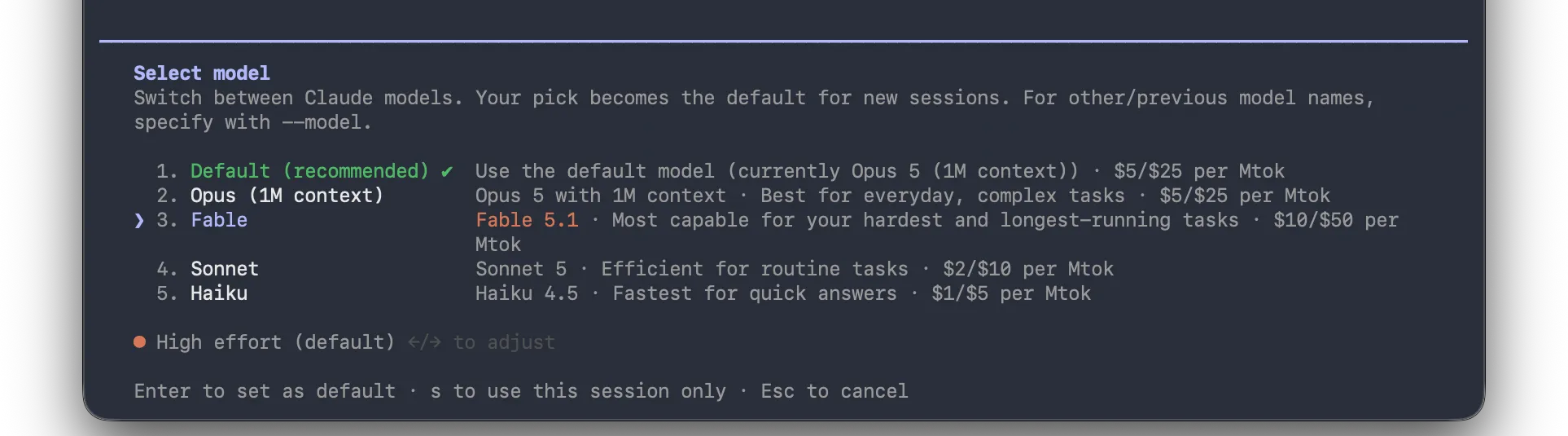
-
画面上部の表示が
Fable 5.1に変わっていれば切り替え完了です。
どの認証で動いているか確認する
Section titled “どの認証で動いているか確認する”APIキーはログイン情報より優先されます。起動中に /usage や /login を開くと、いまどのアカウント・どの認証で動いているかを確認できます。
最初の1つを作ってみる
Section titled “最初の1つを作ってみる”プロンプトに日本語でそのまま書いて、Enterを押します。
このフォルダに、今日の日付を表示するだけのHTMLファイルを作ってClaudeがファイルを作り、変更内容を見せて、実行の許可を求めてきます。承認すると作業が進みます。ファイルを変更する前には必ず許可を求めるので、勝手に壊されることはありません。
慣れてきたら、こんな頼み方も試してみてください。
作ったHTMLをブラウザで開いて見せて背景をグラデーションにして、時計も表示するようにして覚えておくコマンド
Section titled “覚えておくコマンド”Claude Codeを起動したあと、/ から始まるコマンドが使えます。全部覚える必要はありません。
| コマンド | 何をするか |
|---|---|
/help | 使えるコマンドの一覧 |
/login | ログインし直す・アカウントを切り替える |
/usage | いまのセッションで使った量・金額の目安 |
/clear | 会話をリセットする(別の作業に移るとき) |
/model | 使うモデルを切り替える |
/exit | 終了する(Ctrl+Dでも可) |
キー操作では、Shift+Tabで許可モードの切り替え、Escapeで実行中の中断ができます。「違う方向に進みだしたな」と思ったら遠慮なくEscapeを押してください。
次のステップ
Section titled “次のステップ”セットアップは以上です。当日つくるもののヒントに、実際のプロンプトと成果物を用意しています。
作例集:プロンプトと成果物